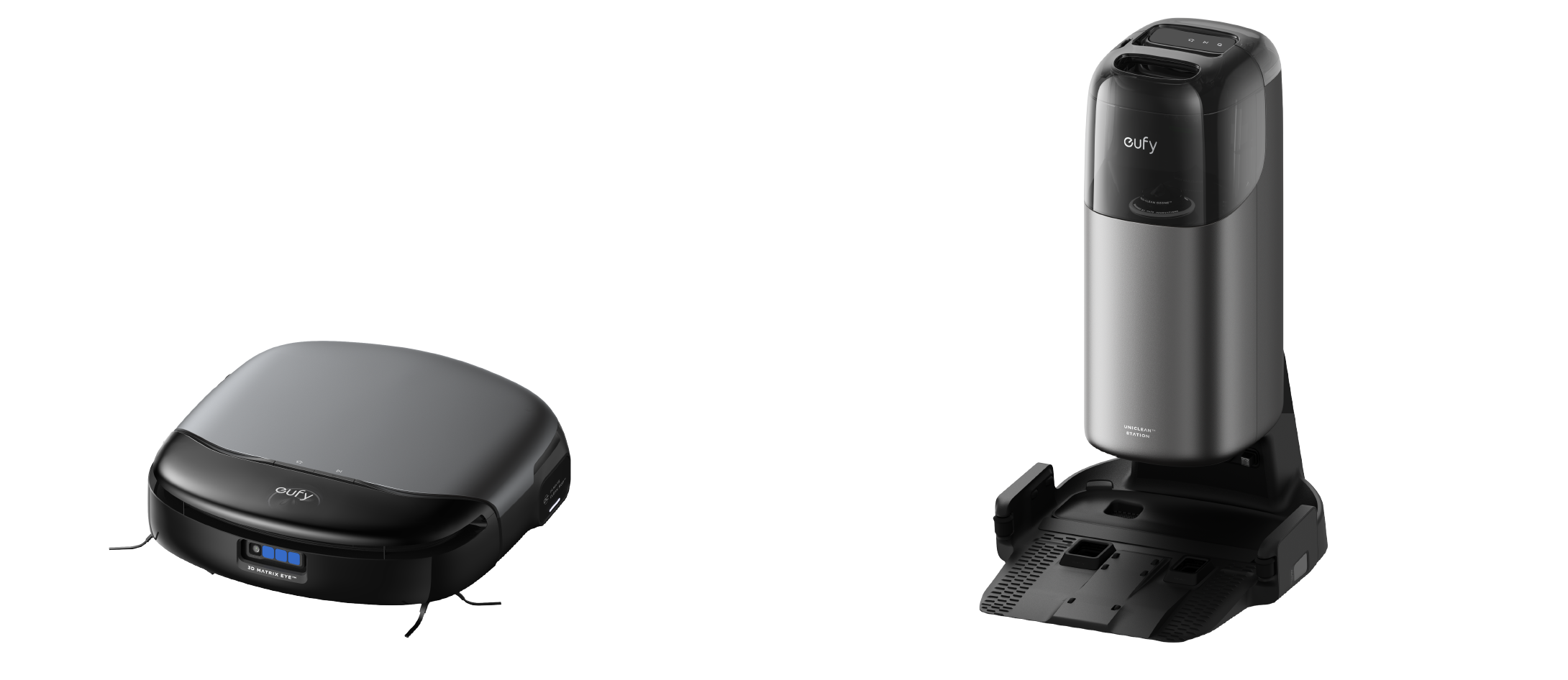




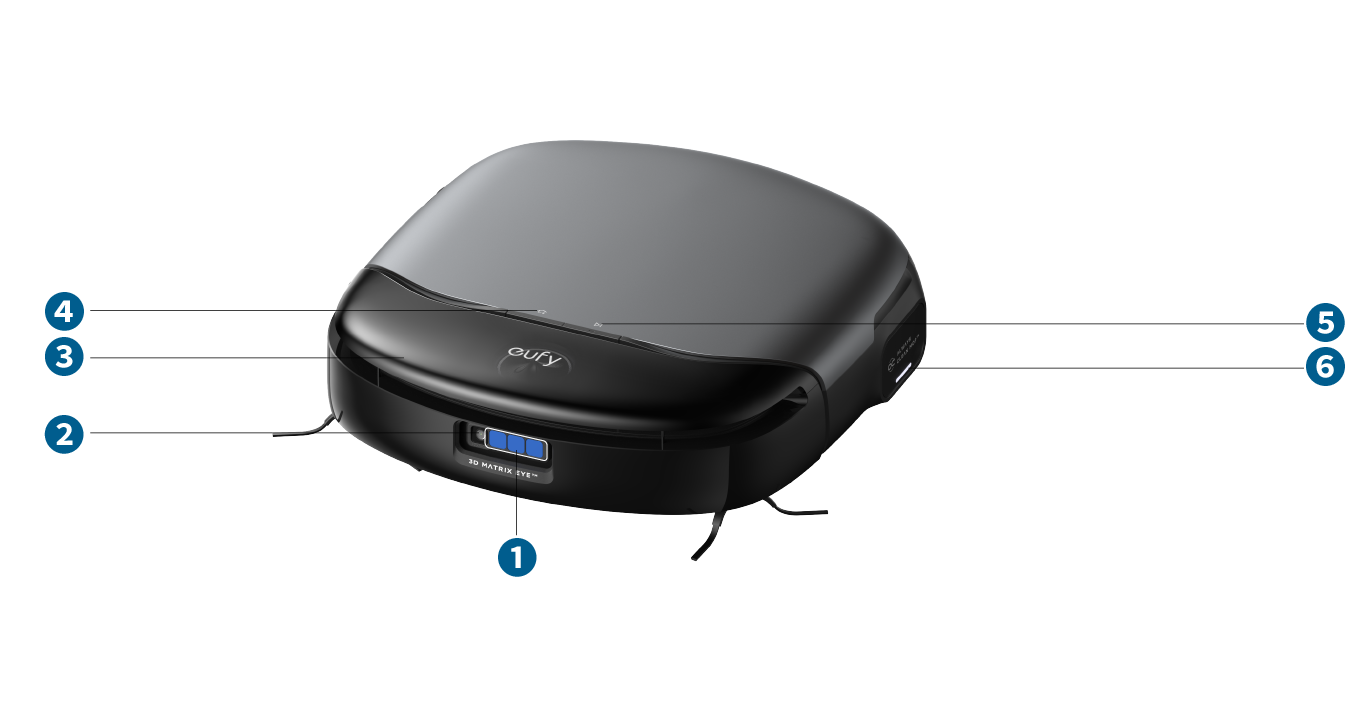
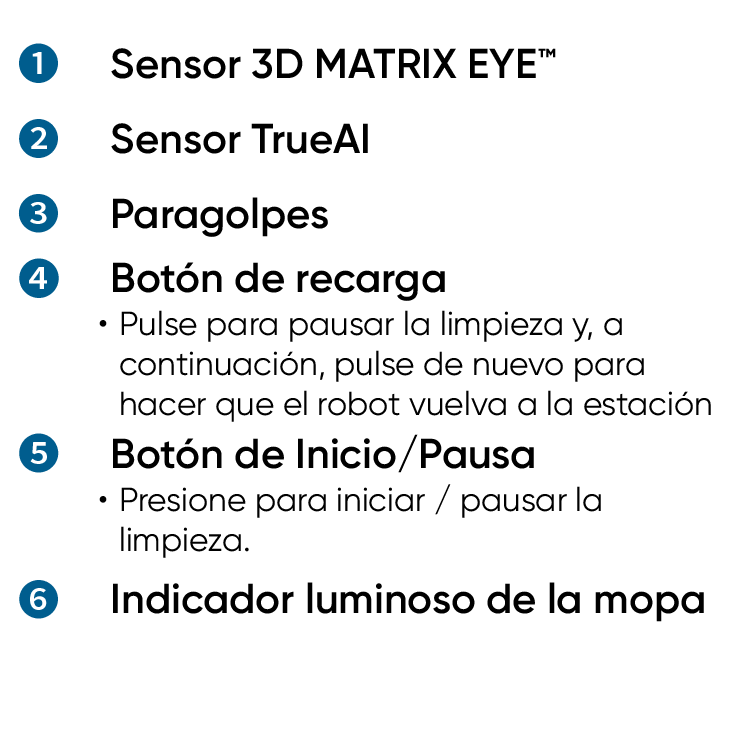
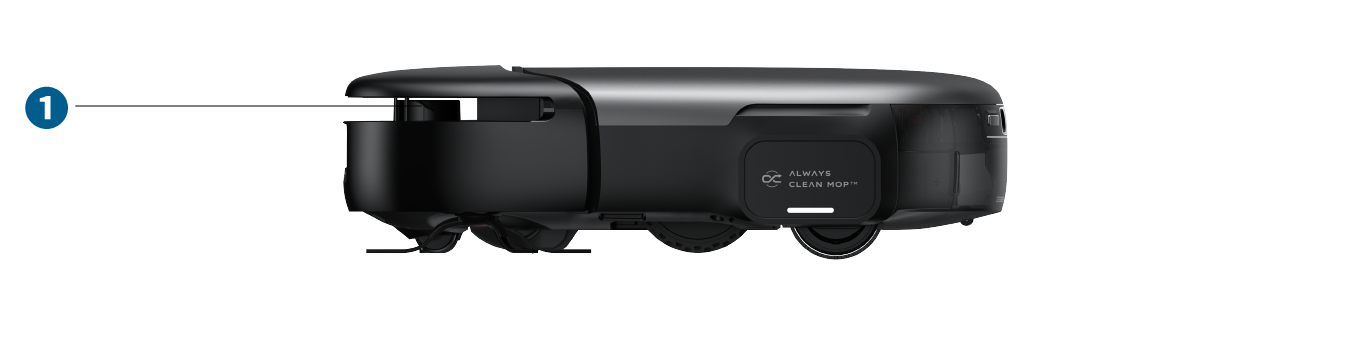
Exterior
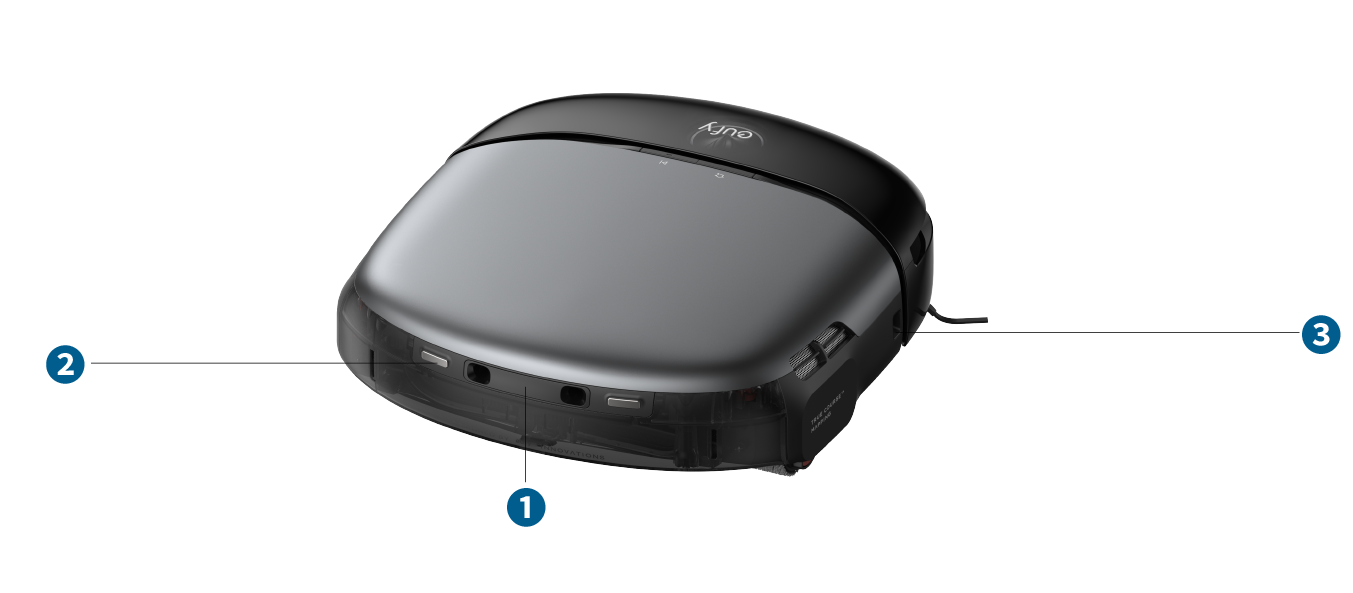
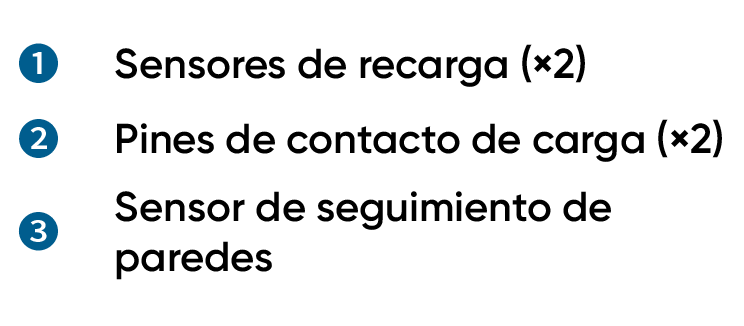
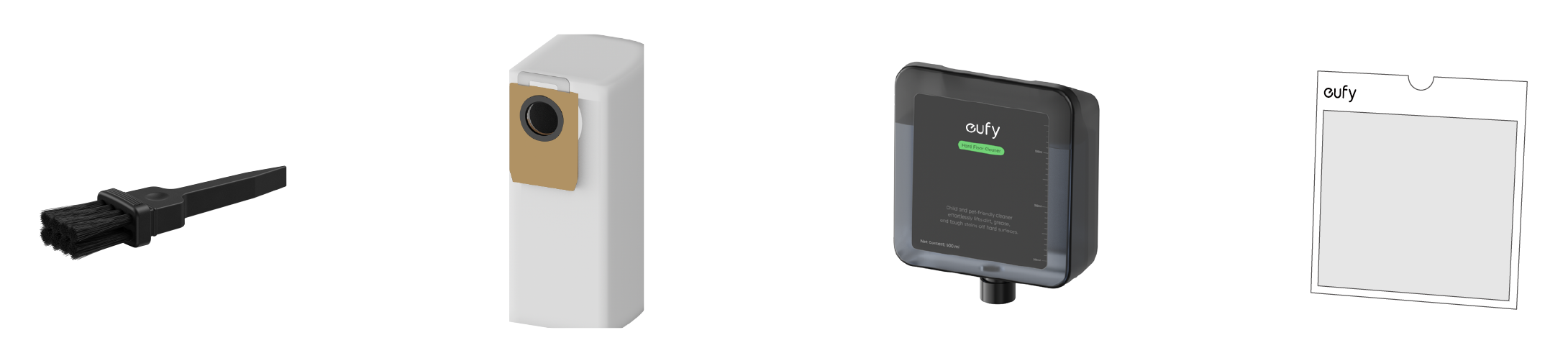
Interior
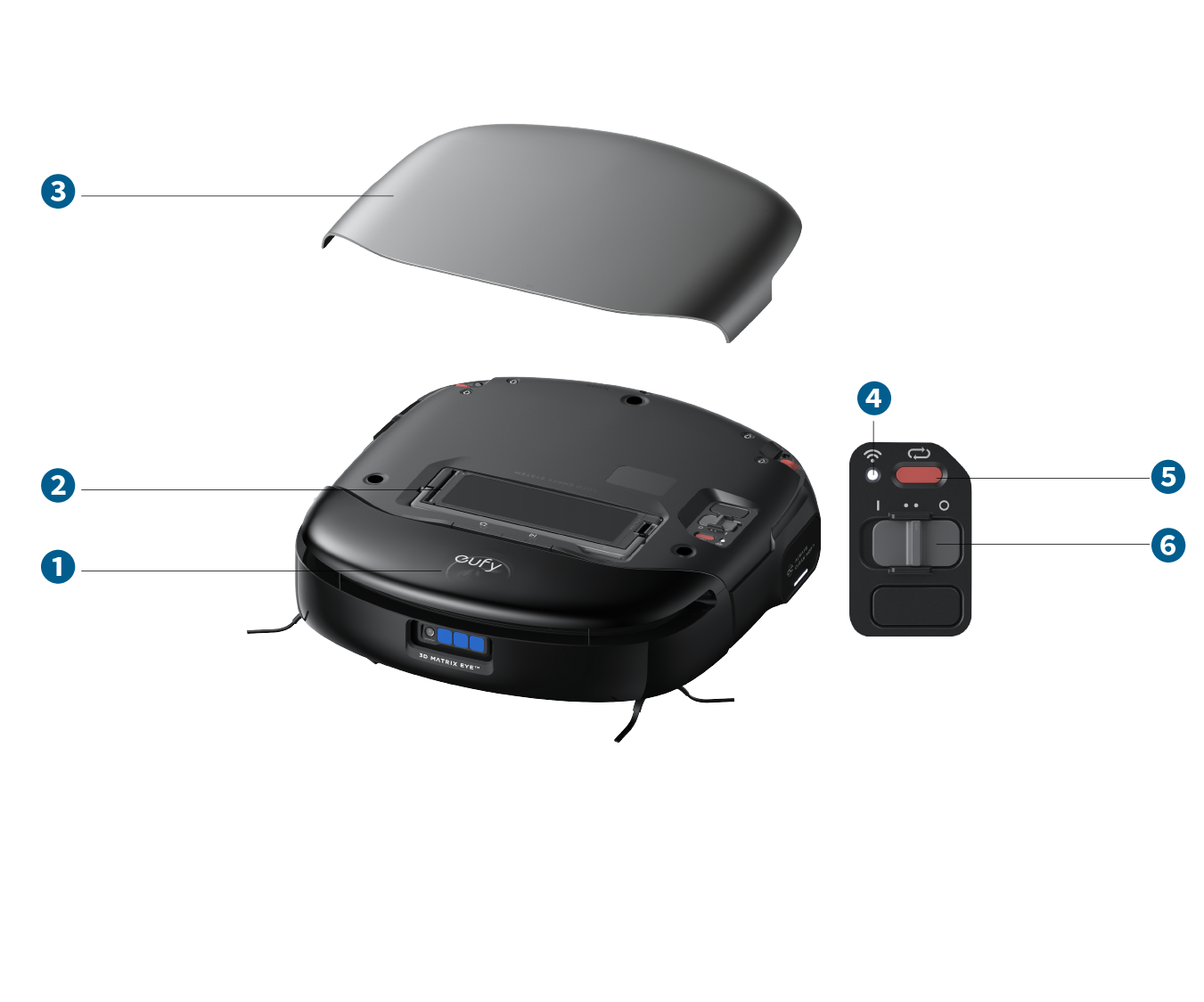
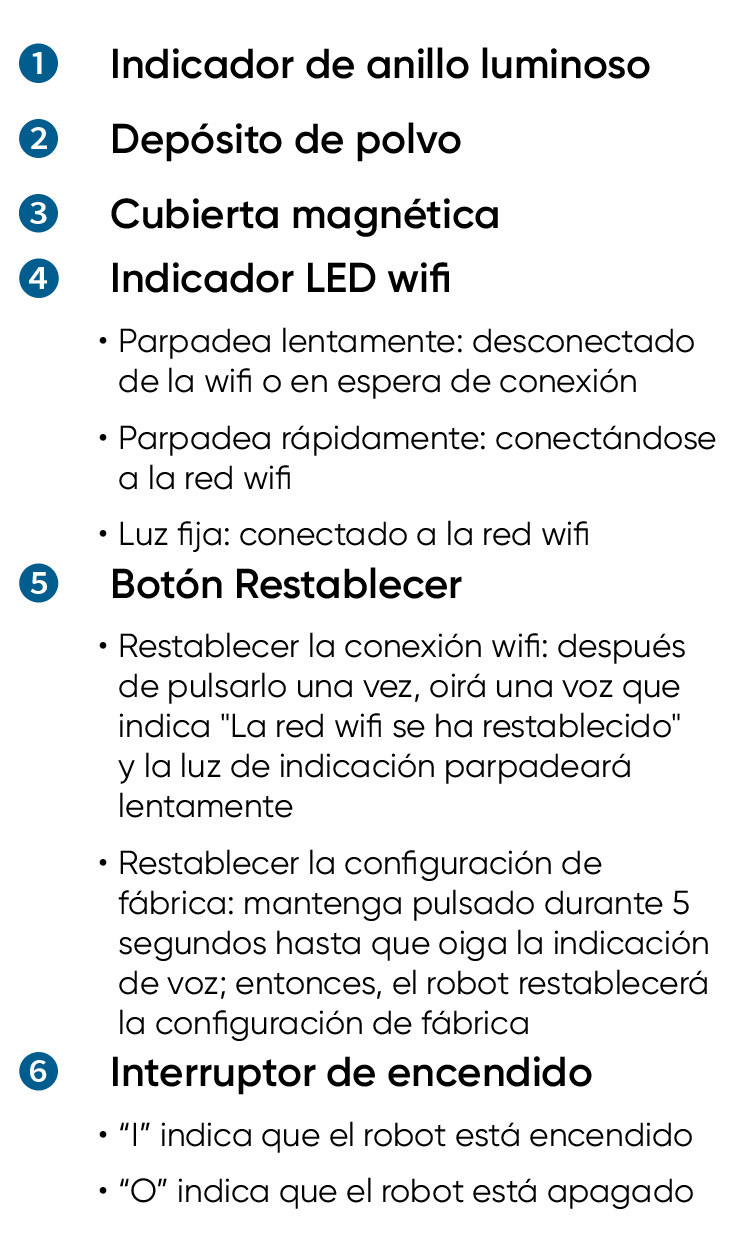

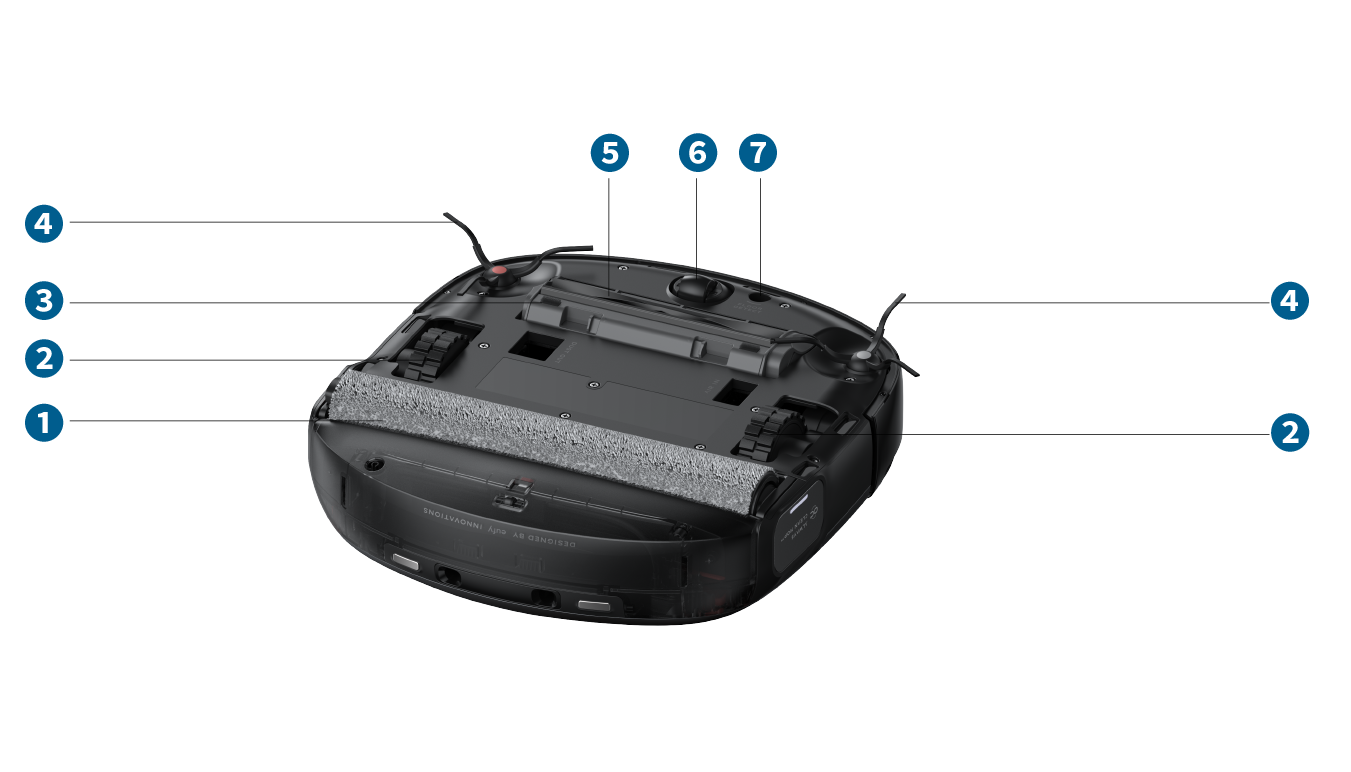
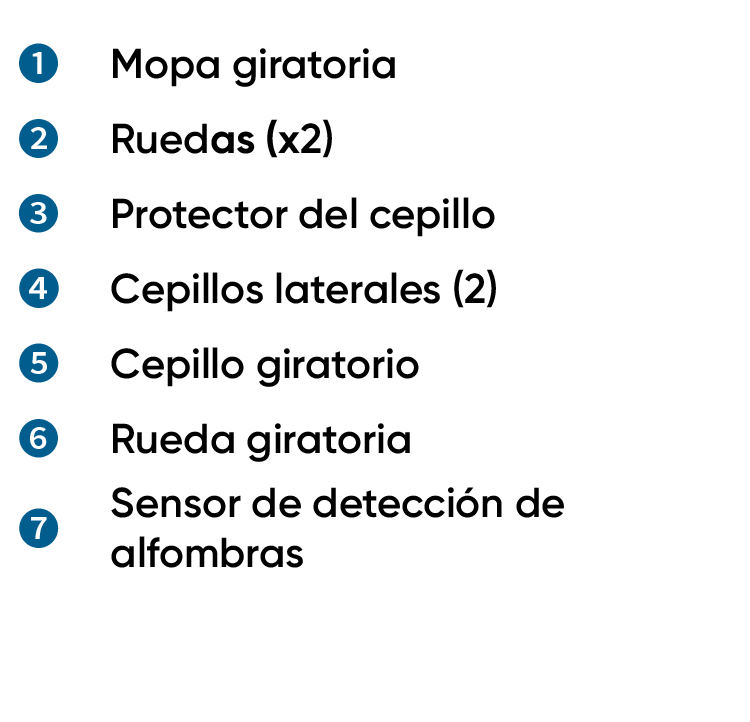
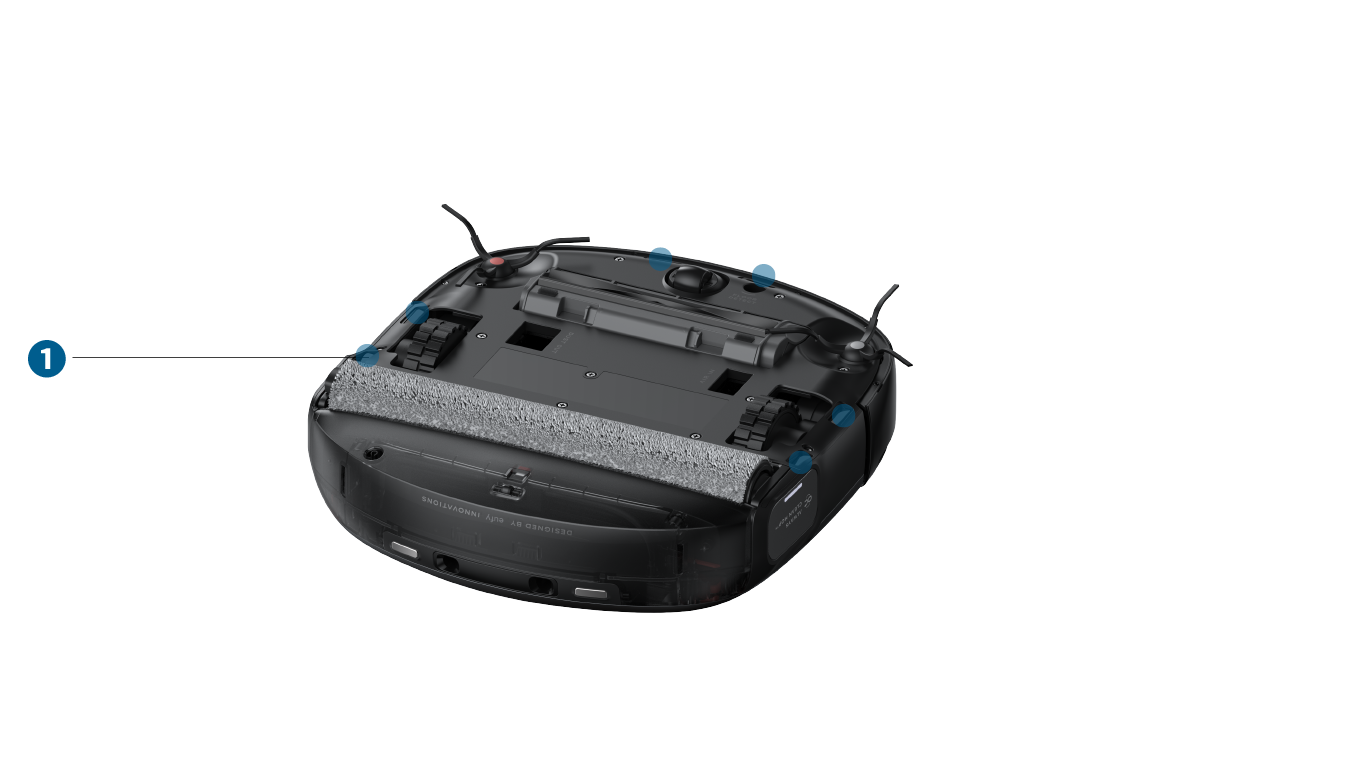
Parte inferior
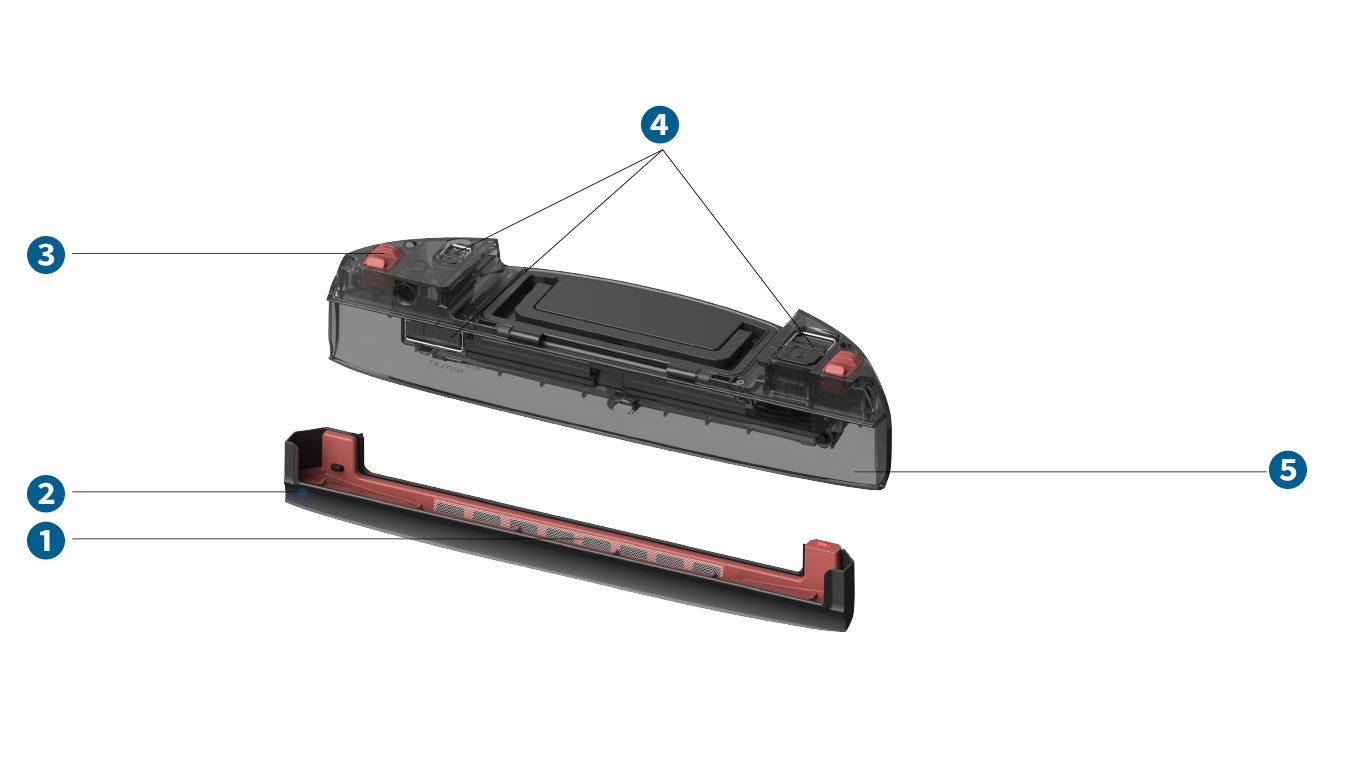
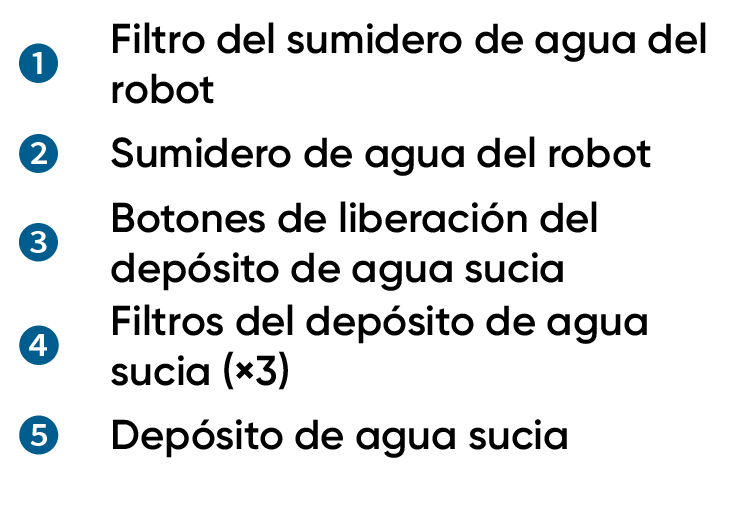
Depósito de agua sucia
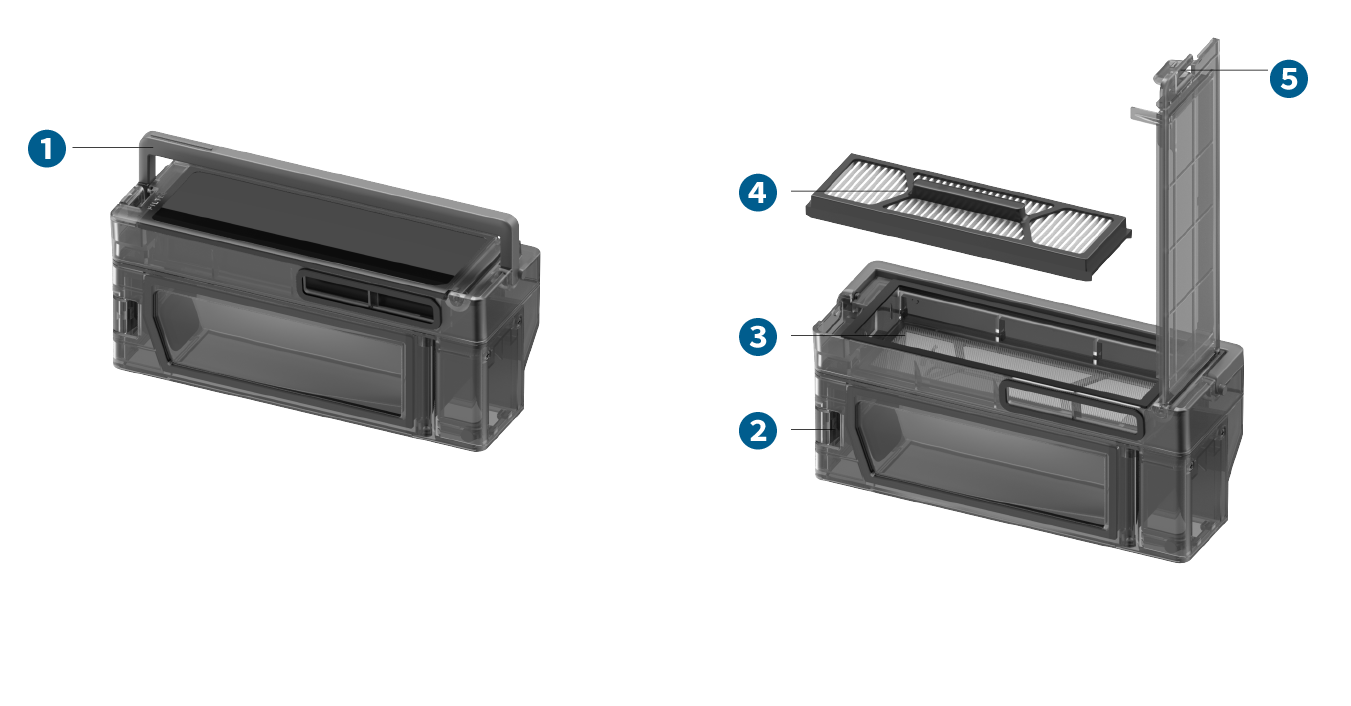
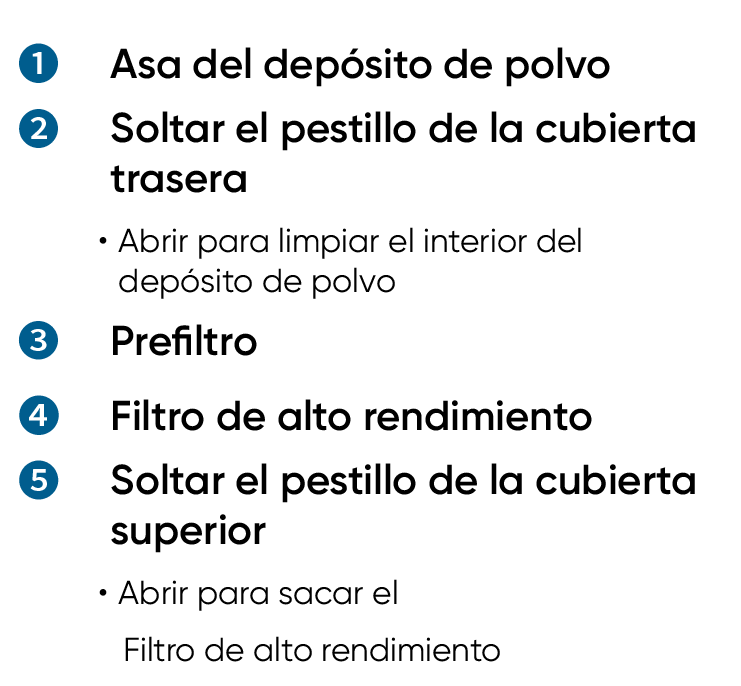
Depósito de polvo
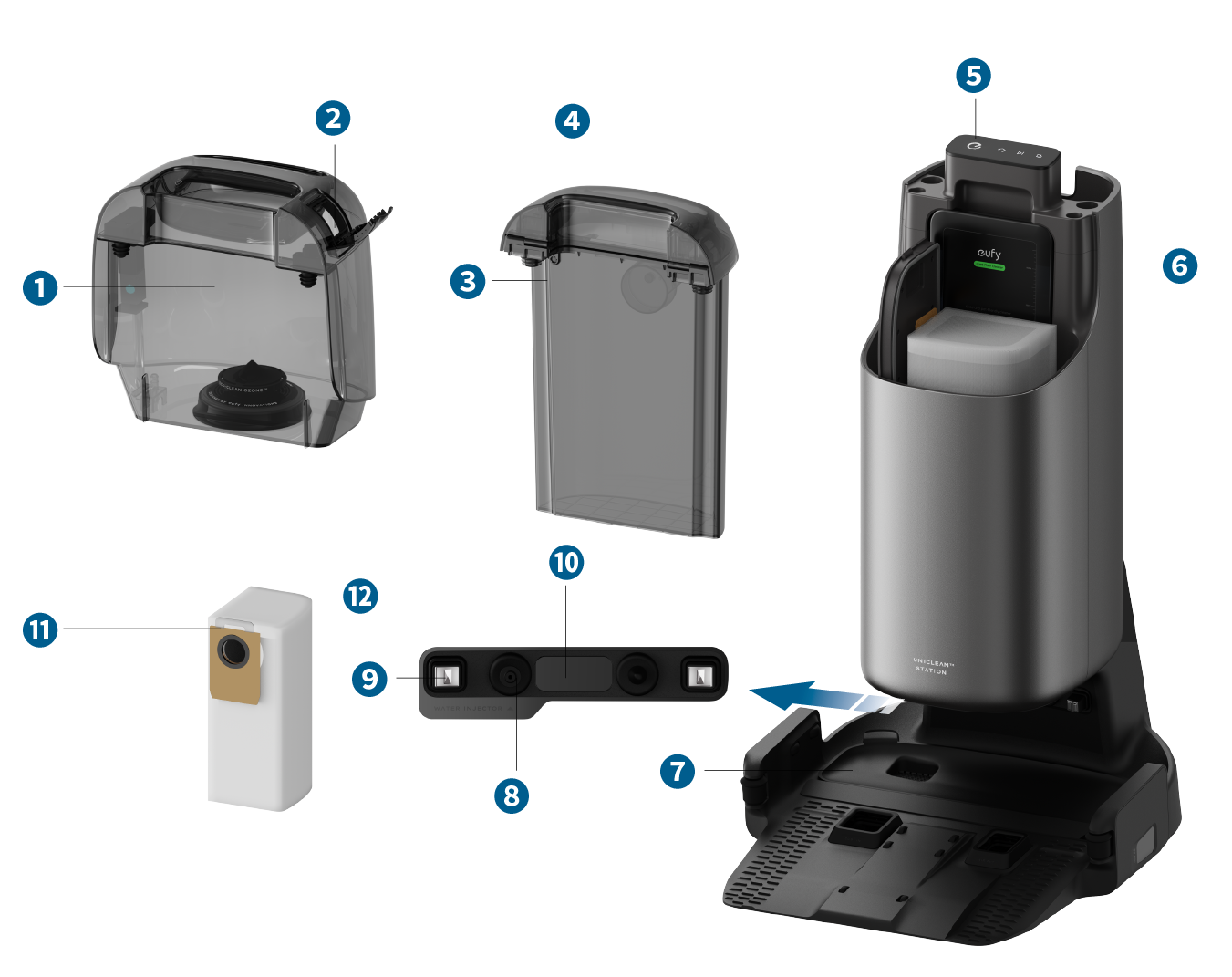
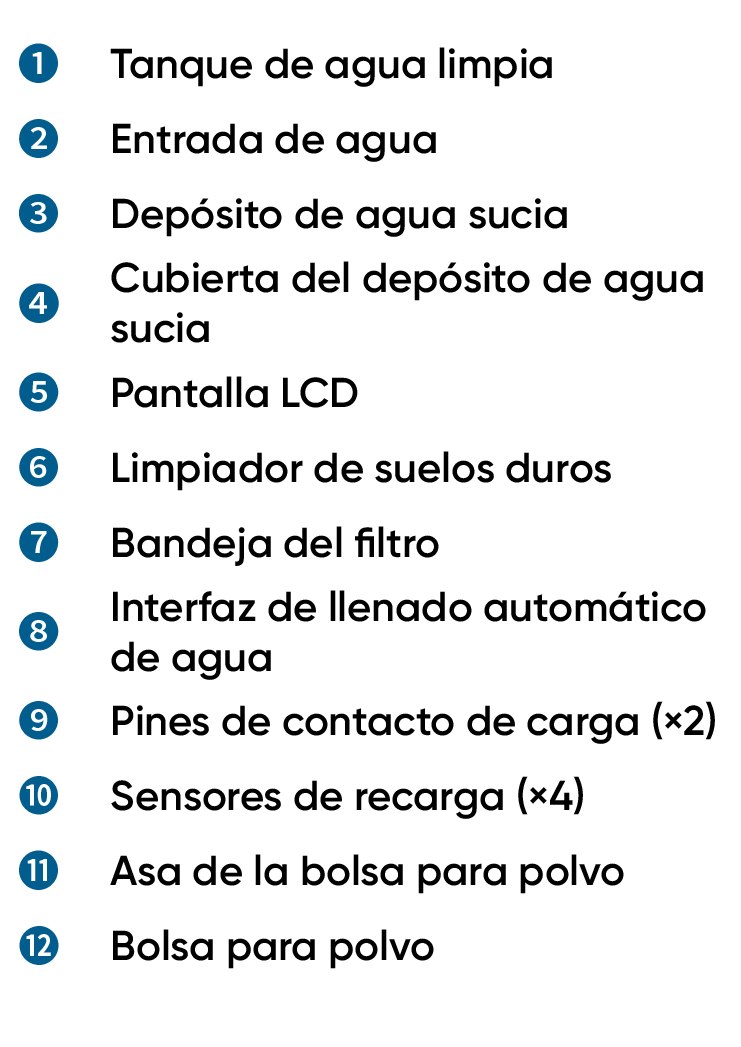
Uniclean™ Station

3.1 Retirada de las pegatinas y el embalaje de espuma
Antes de utilizarlo, retire las pegatinas y la espuma del embalaje del robot y de la estación Uniclean™.

3.2 Instalación de los cepillos laterales
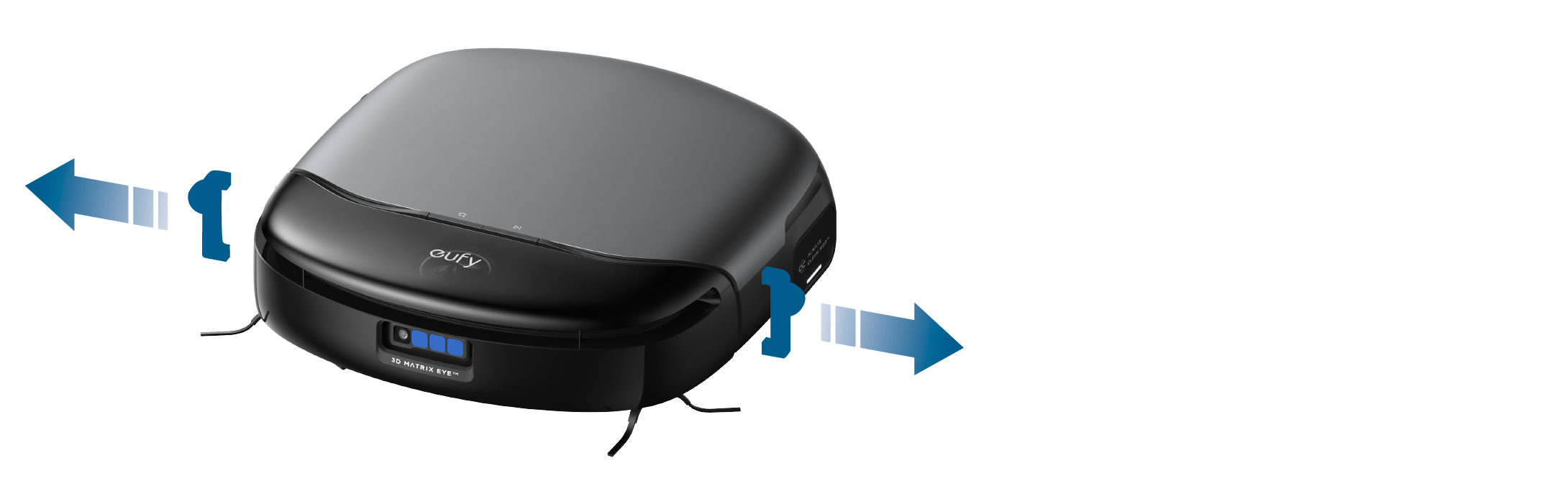
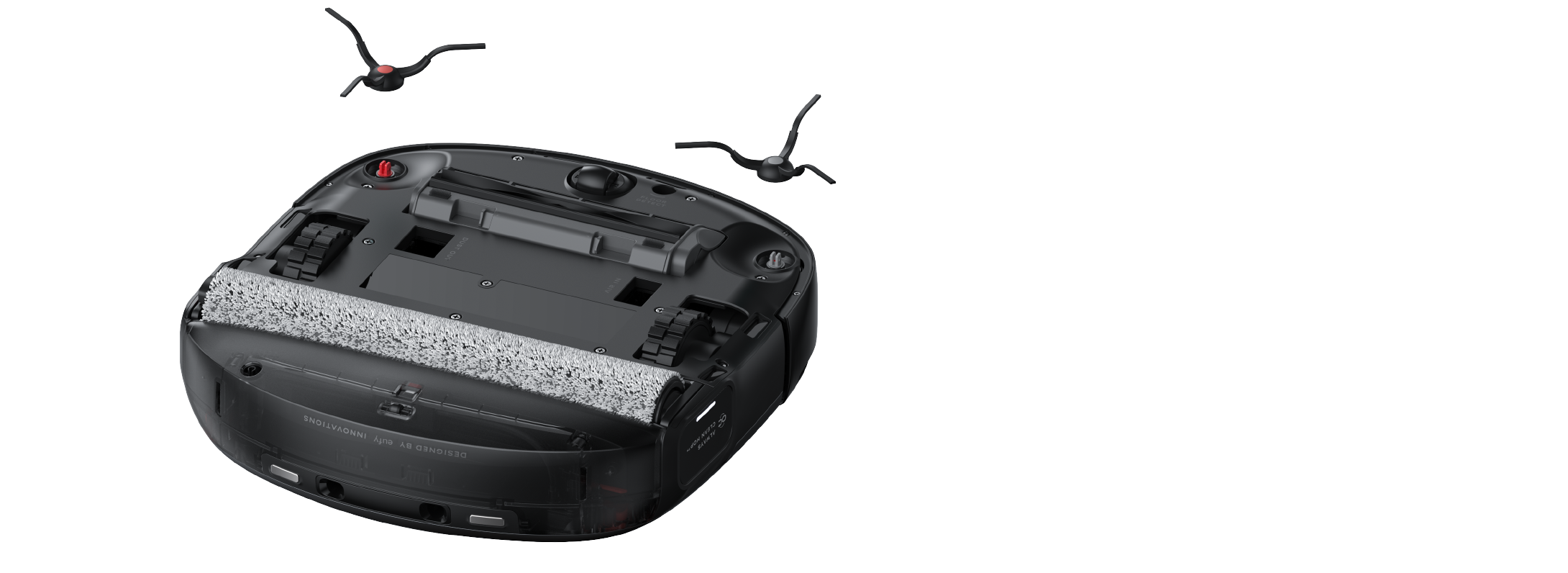
Asegúrese de que los cepillos marcados con 1 (rojo) y 2 (gris) estén instalados correctamente según el diagrama a continuación. Escuchará un clic cuando los cepillos laterales estén bien colocados.
3.3 Conexión a la fuente de alimentación
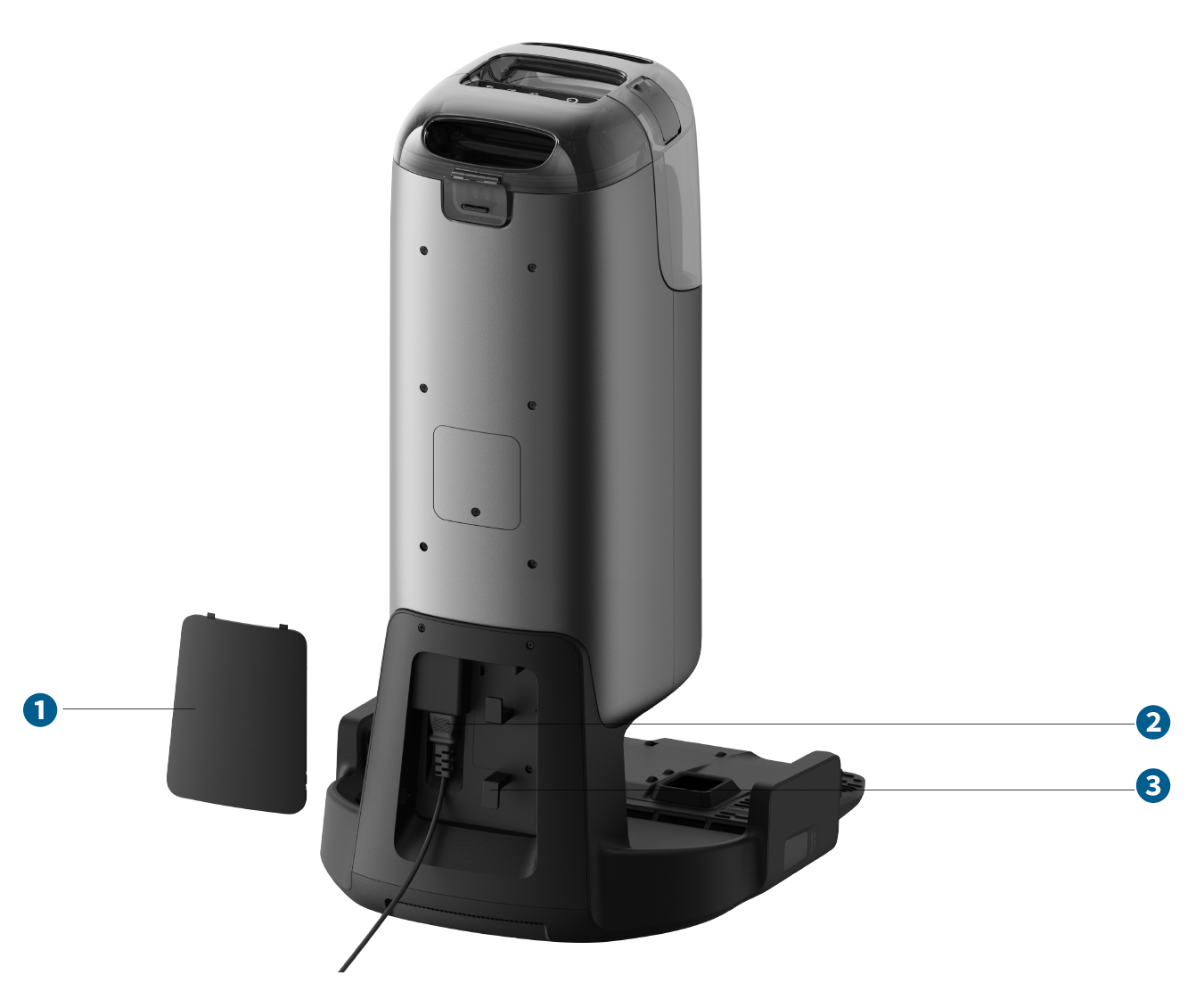
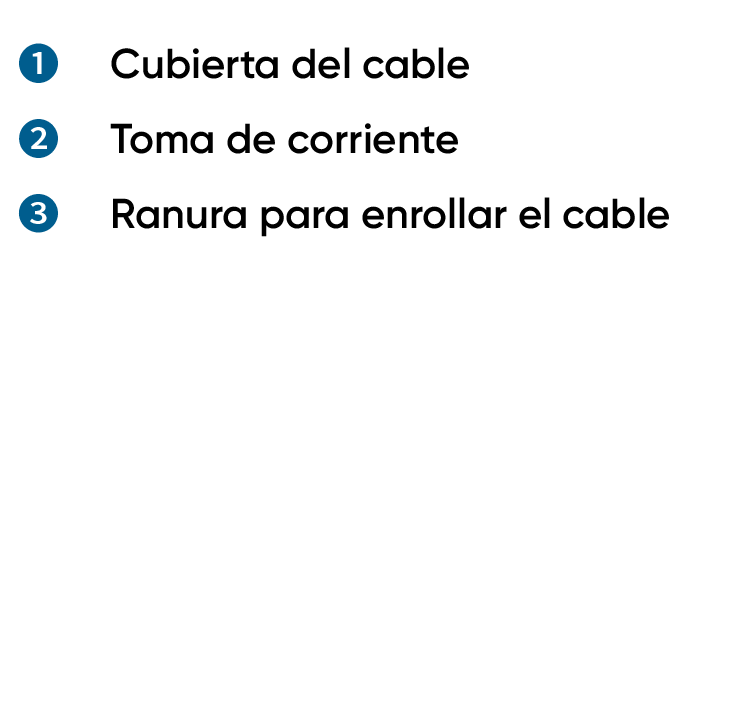
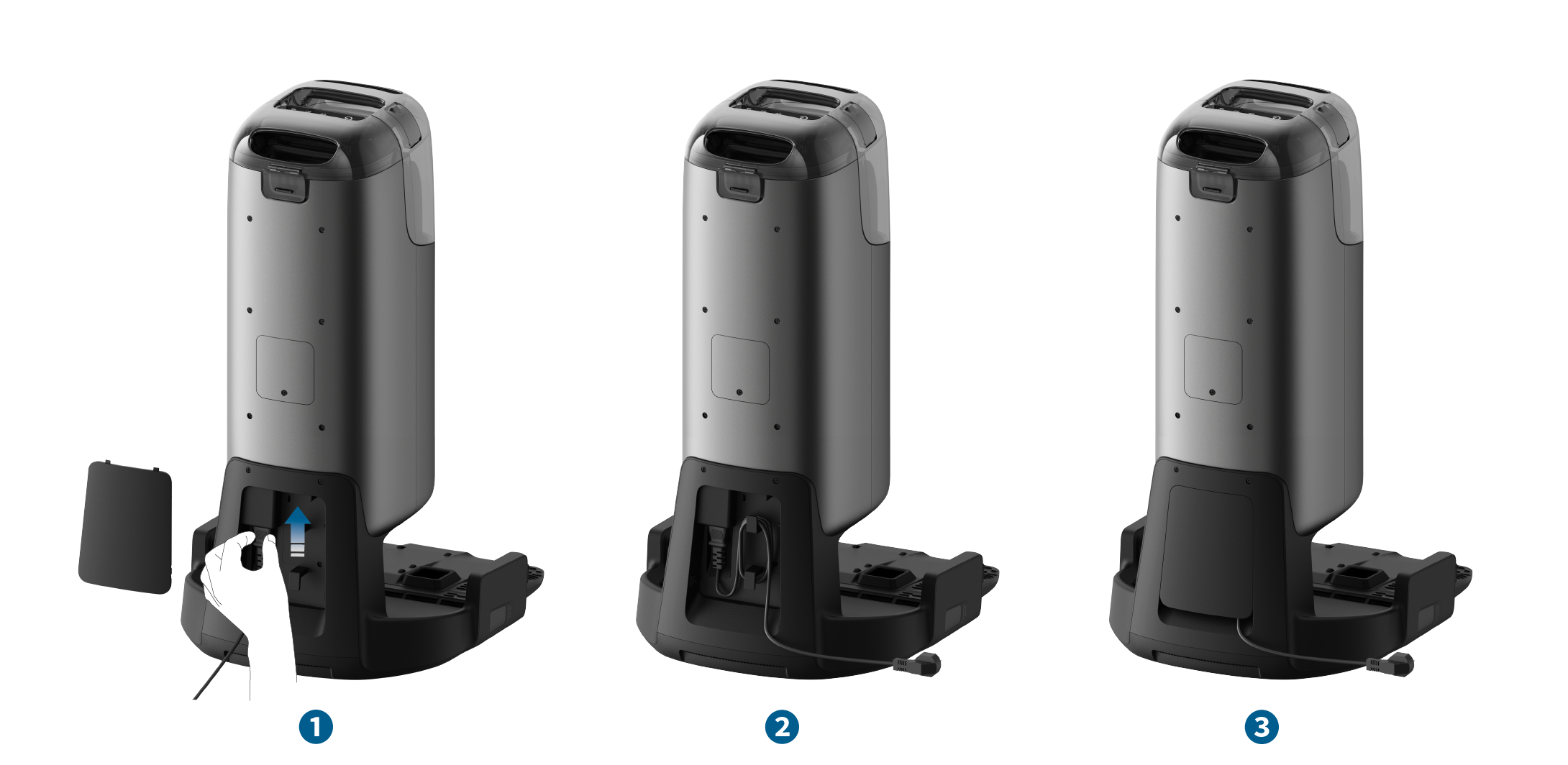
Retire la cubierta del cable e inserte firmemente el cable de alimentación de la forma que se muestra en el diagrama. Meta el cable sobrante en la ranura para enrollarlo y vuelva a colocar la cubierta.
Una vez que la estación base esté conectada a la corriente, se encenderá la pantalla LCD.
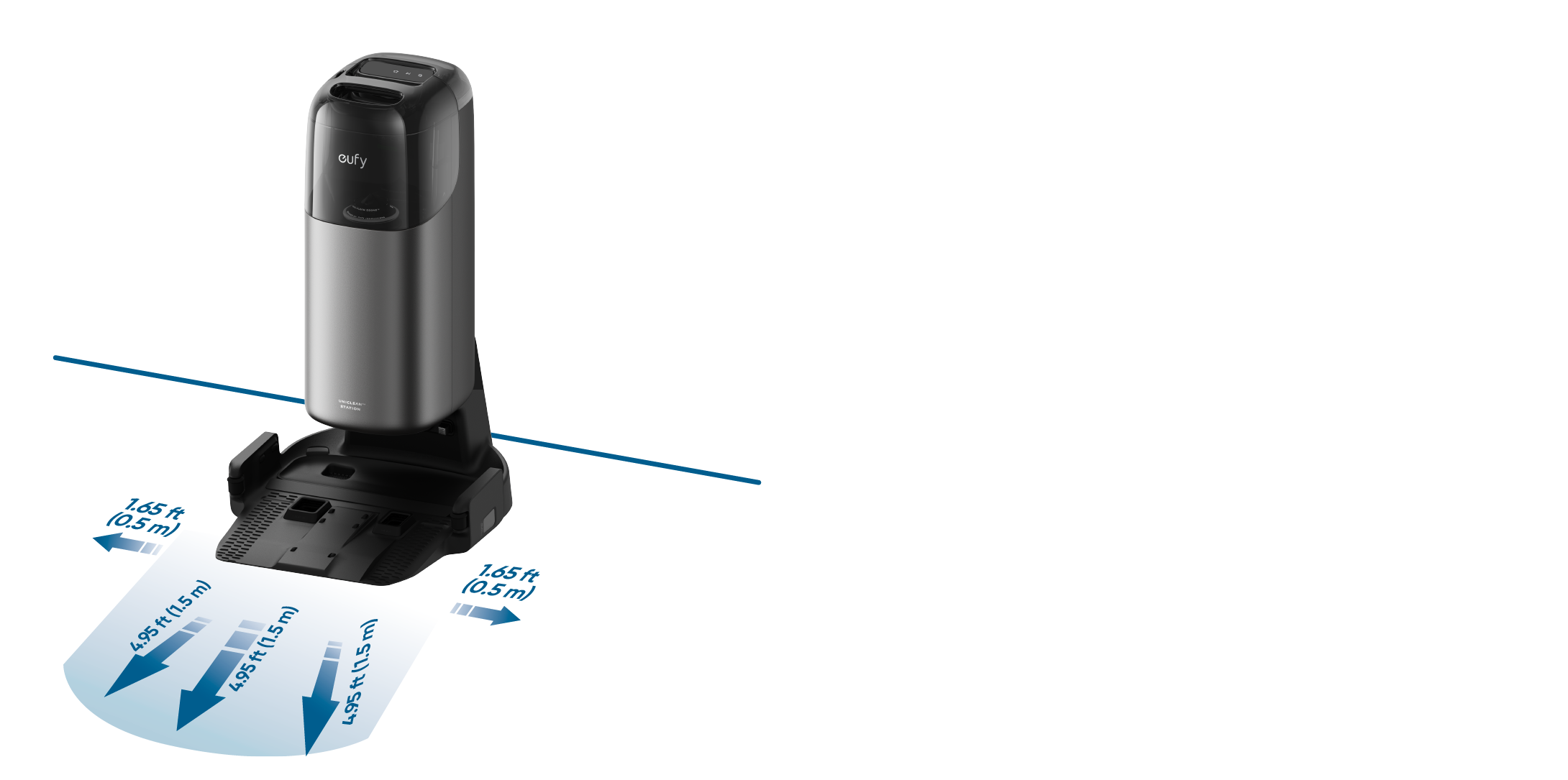
Coloque la estación sobre una superficie dura y nivelada contra una pared. Asegúrese de dejar un espacio libre de al menos 1,5 m delante y de 0,5 m a los lados. Coloque la estación en un lugar donde haya una señal wifi potente (banda de frecuencia: 2,4 GHz).

3.5 Instalación de la herramienta de limpieza para suelos duros
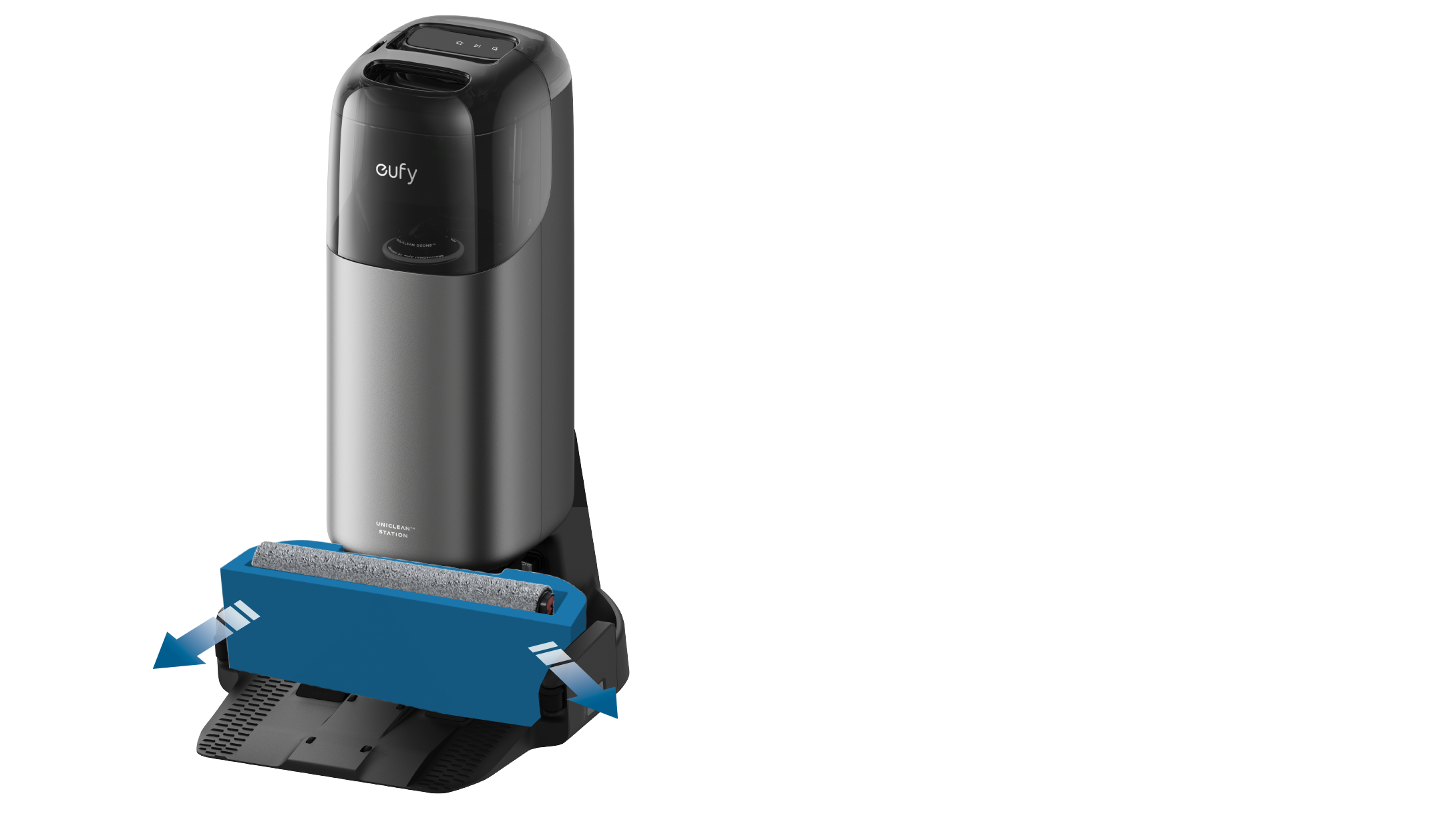
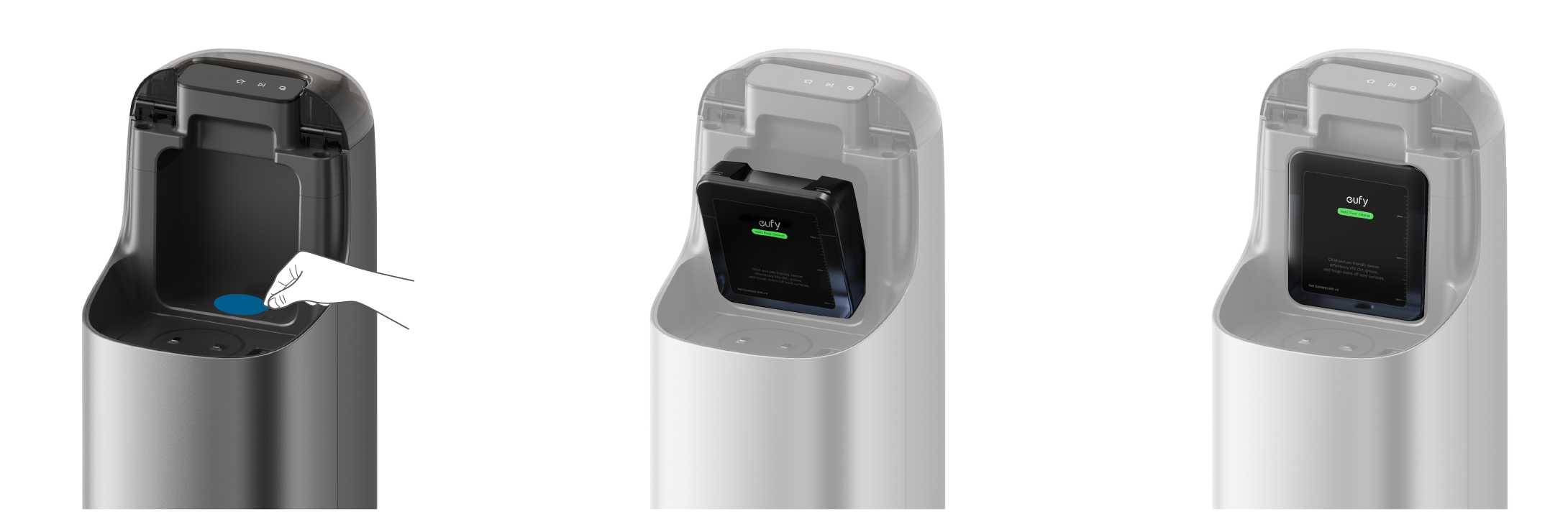
Consulte el diagrama para retirar el depósito de agua limpia. Despegue la pegatina de la estación e introduzca el cartucho en la ranura del limpiador. Escuchará un clic cuando el limpiador de suelos esté bien instalado.

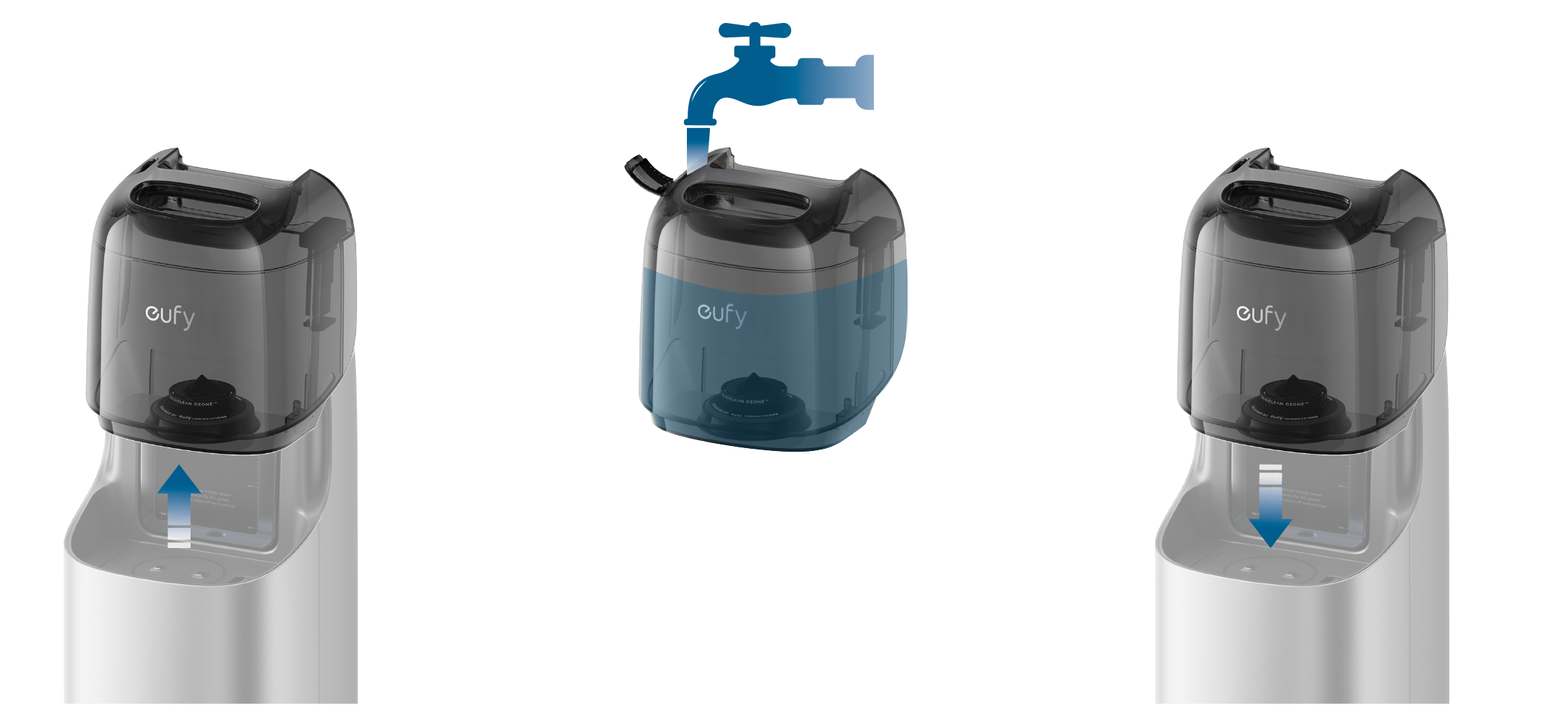
Retire el depósito de agua limpia de la estación, añada agua limpia hasta que llegue a la línea de agua MAX y vuelva a colocar el depósito de agua limpia.

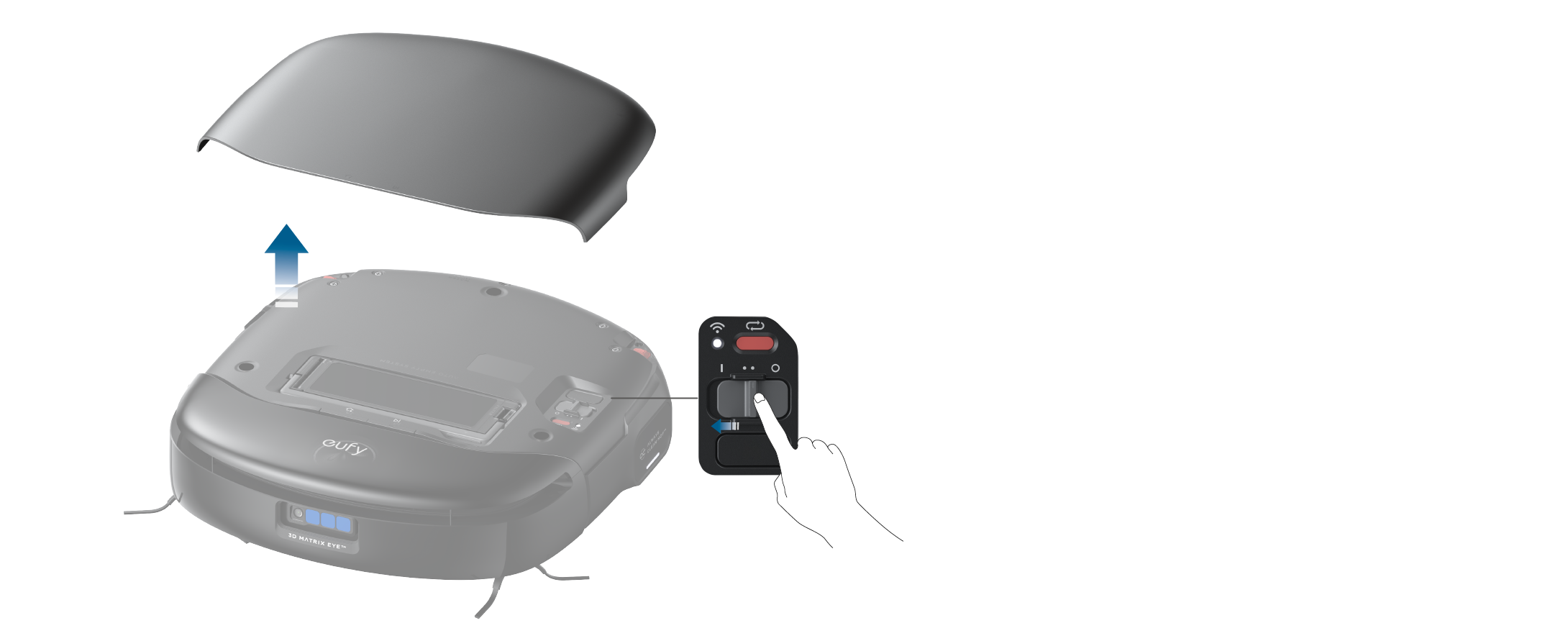
Abra la cubierta magnética del robot y mueva el interruptor a la marca "I" para encender el robot. Una vez encendido, el robot reproducirá una indicación de voz.
3.8 Descarga de la aplicación eufy Clean
Para disfrutar de todas las funciones disponibles, le recomendamos controlar el robot a través de la aplicación eufy Clean. Puede probar los siguientes métodos:
1. Download the eufy Clean app from the App Store (iOS devices) or Google Play (Android devices), or by clicking this link: https://dl-eufy.eufylife.com/qcdl/index.html?flow=eufy.

2. Tras abrir la cubierta magnética del robot, escanee el código QR en la unidad principal.
Cuando haya descargado y terminado de instalar la aplicación, regístrese e inicie sesión en su propia cuenta de eufy.
3.9 Configuración de la conexión wifi
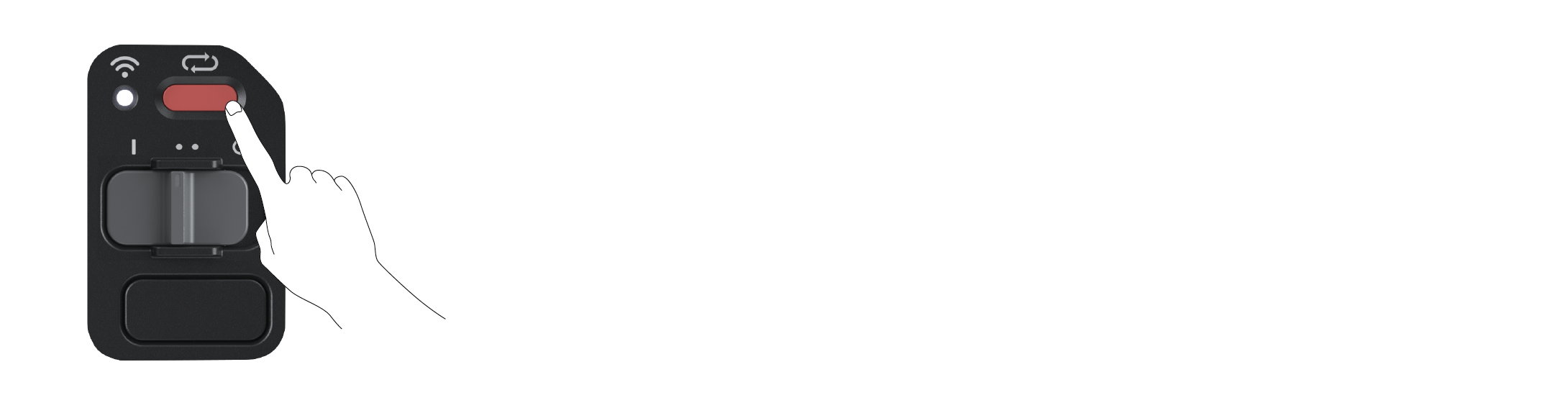
Pulse el botón de restablecimiento una vez. Cuando una voz indique "Se ha restablecido la conexión wifi", siga las instrucciones de la aplicación para añadir el robot y completar la conexión.
teléfono móvil, pulse "Añadir dispositivo" en la pantalla principal de la aplicación y seleccione S1 Pro en la lista de dispositivos. Cuando el dispositivo aparezca en la lista, pulse "Añadir" para iniciar la conexión con el robot.
Seleccione la red wifi 2.4G de su casa e introduzca la contraseña; después, pulse "Siguiente".
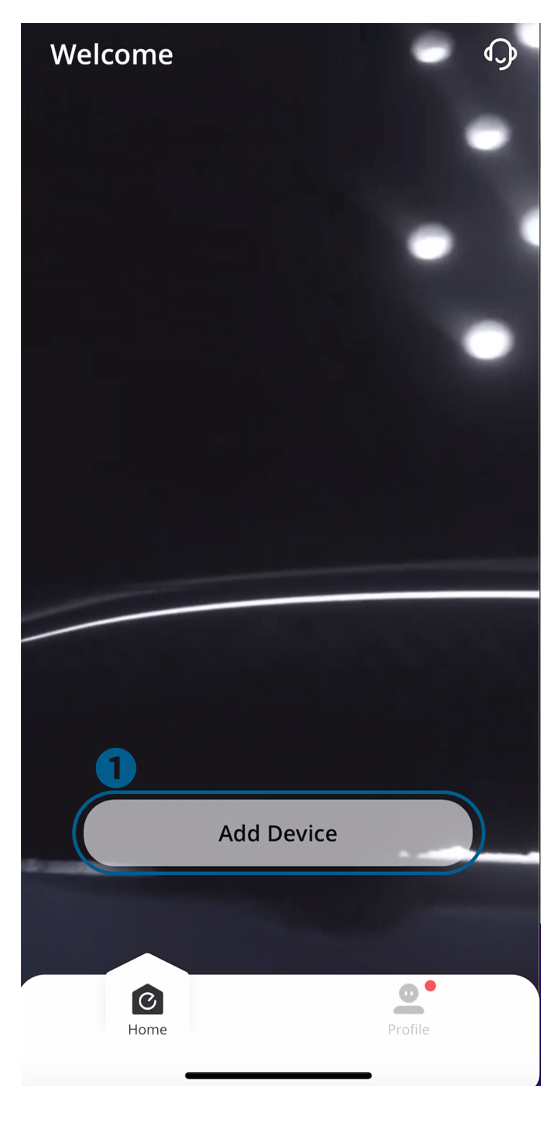
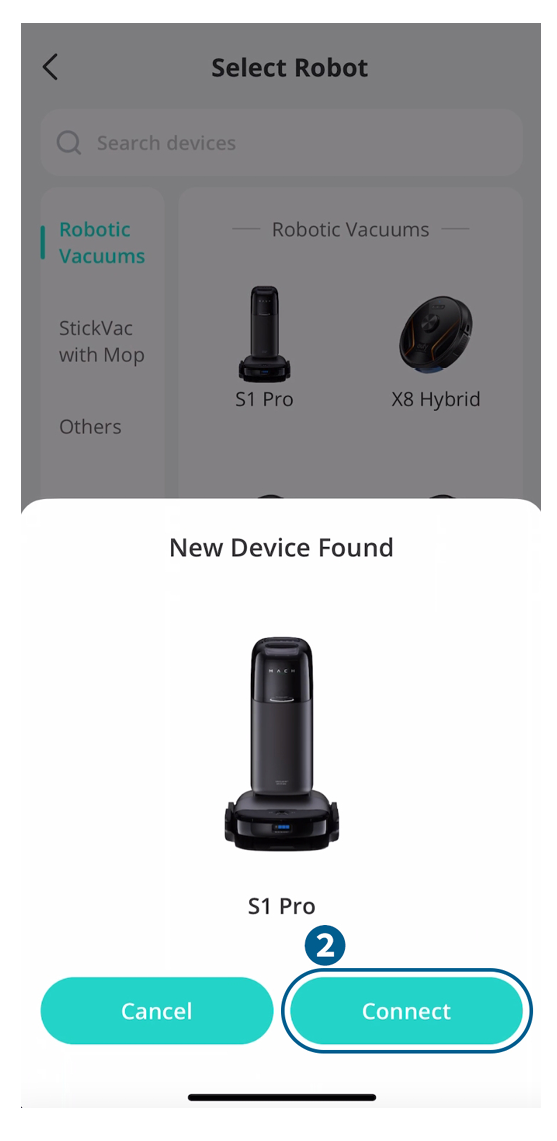
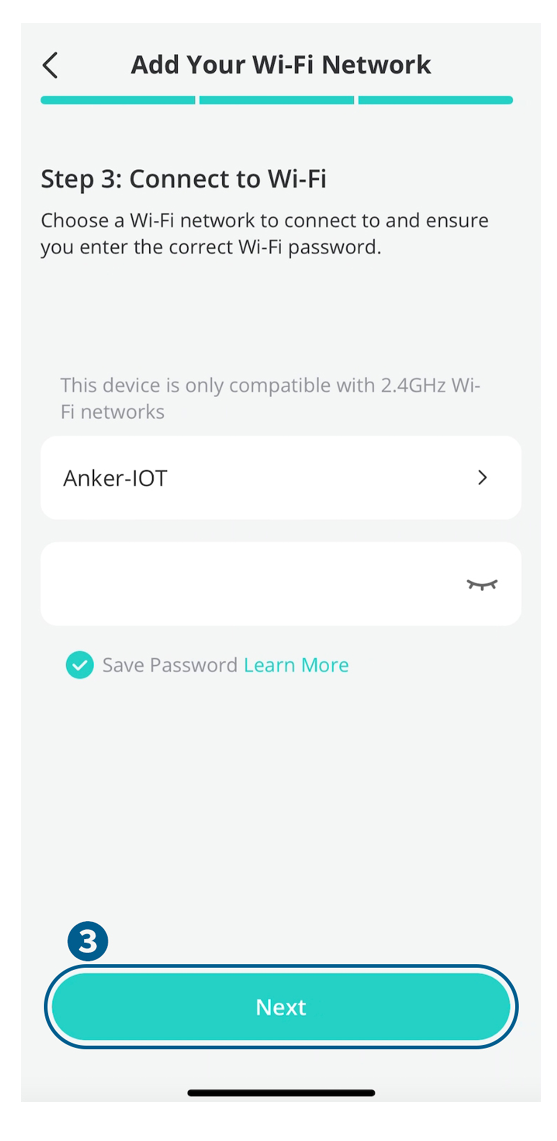
Si el nombre de la red wifi no se rellena automáticamente, pulse "Seleccionar wifi" junto al campo de entrada y elija la red de su casa. Asegúrese de que el teléfono está conectado a la red wifi de su casa antes de volver a añadir el dispositivo en la aplicación. Una vez realizada la conexión, el robot emitirá una indicación de voz y, a continuación, podrá asignarle un nombre.

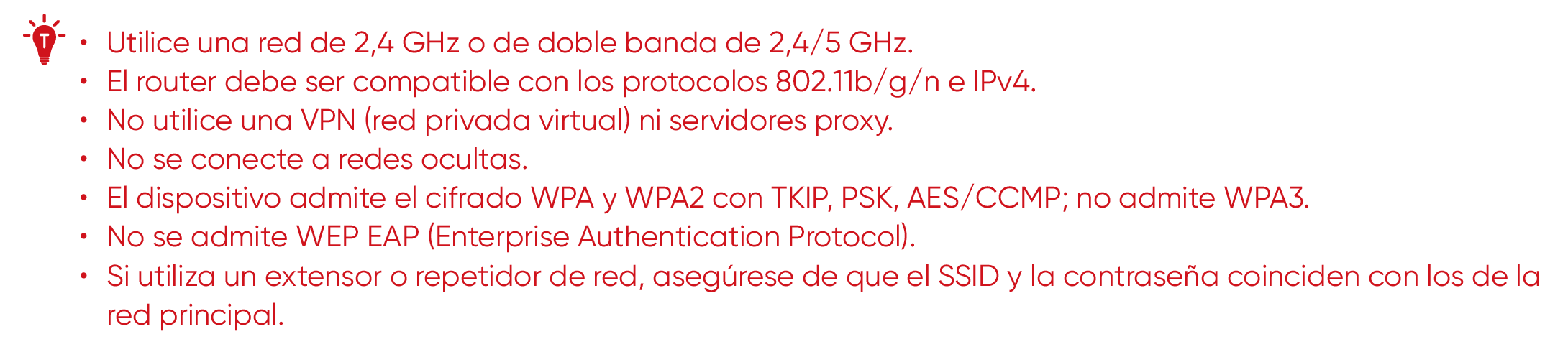
Si el dispositivo no consigue conectarse a la red:
- Compruebe si el nombre de la red wifi y la contraseña son correctos, incluido si se han utilizado las mismas mayúsculas y minúsculas.
- Compruebe la conexión a Internet de su router y resuelva cualquier problema.
- Si su router tiene activado el modo de lista blanca, desactívelo temporalmente.
- Si su router utiliza el cifrado WPA3, cámbielo por WPA2.
Una vez realizada la conexión, podrá personalizar el nombre del robot, seleccionar los modos de limpieza, ajustar la configuración, editar los mapas y programar las limpiezas.
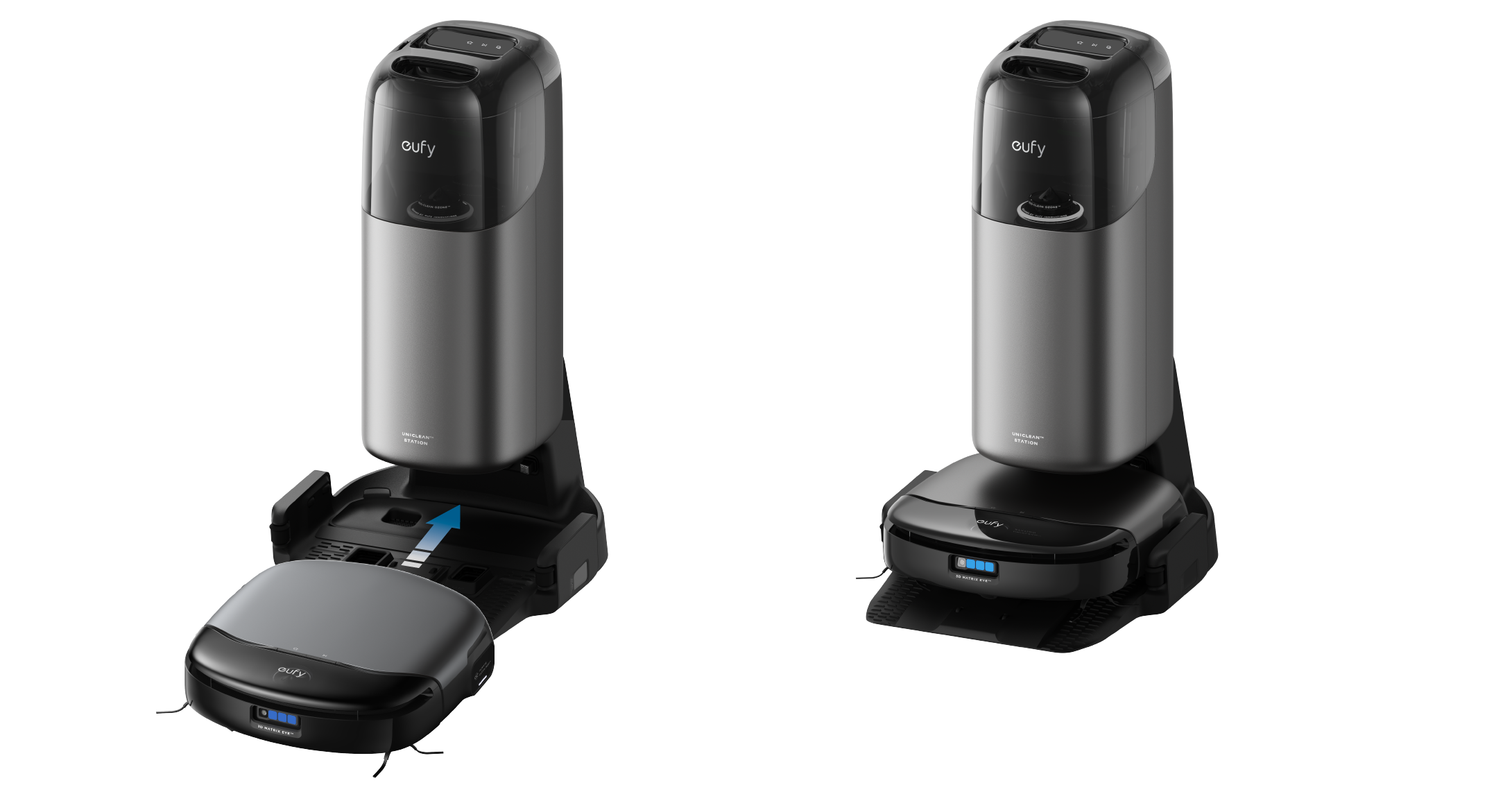
Fije el robot a la estación alineando las clavijas de contacto de carga.
Una vez que el robot se acople correctamente a la estación, empezará a cargarse automáticamente y se escuchará una indicación de voz. Mientras tanto, en la pantalla LCD de la estación reproducirá una animación de carga.
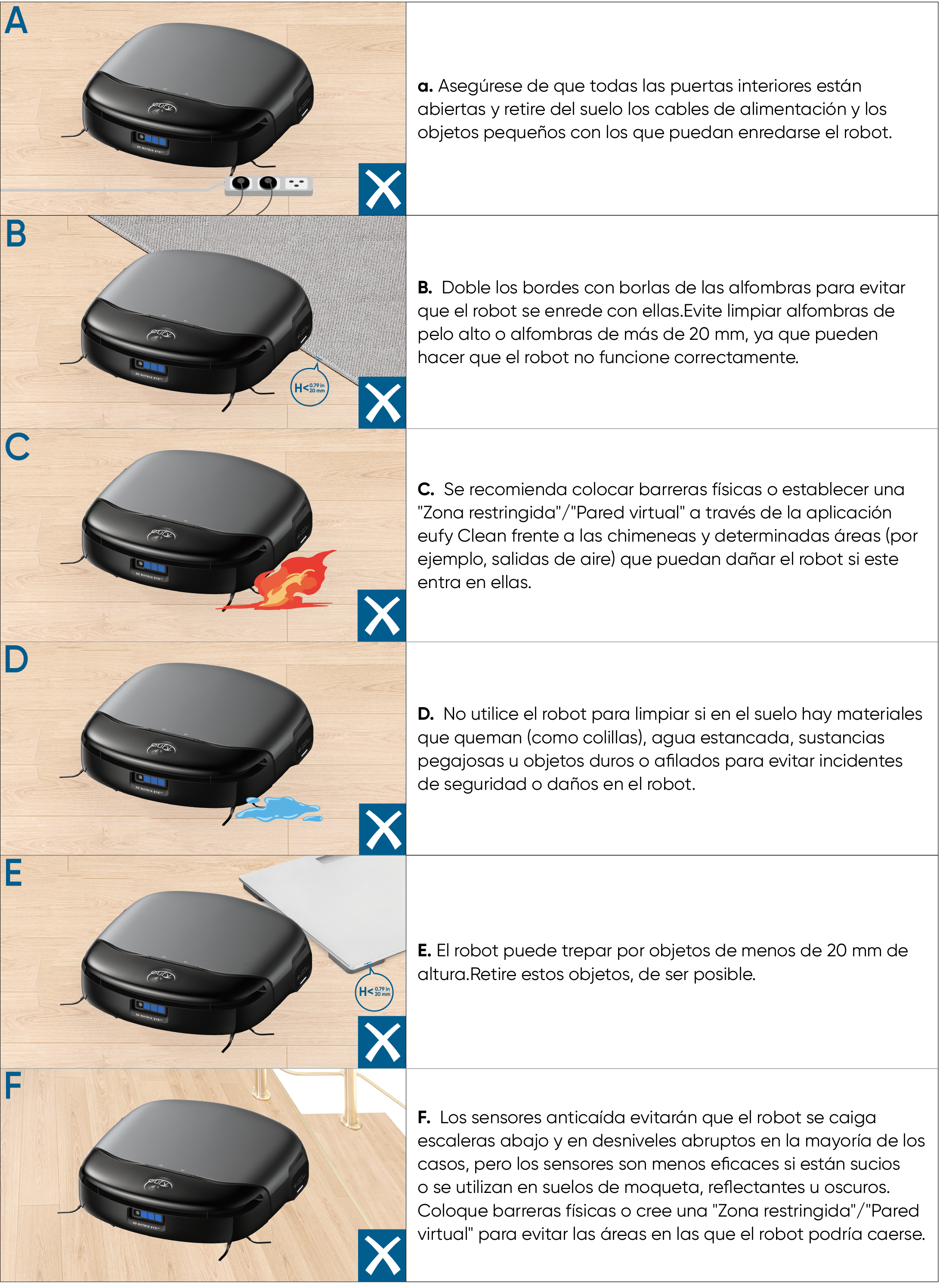
4.1. Consejos importantes antes del uso
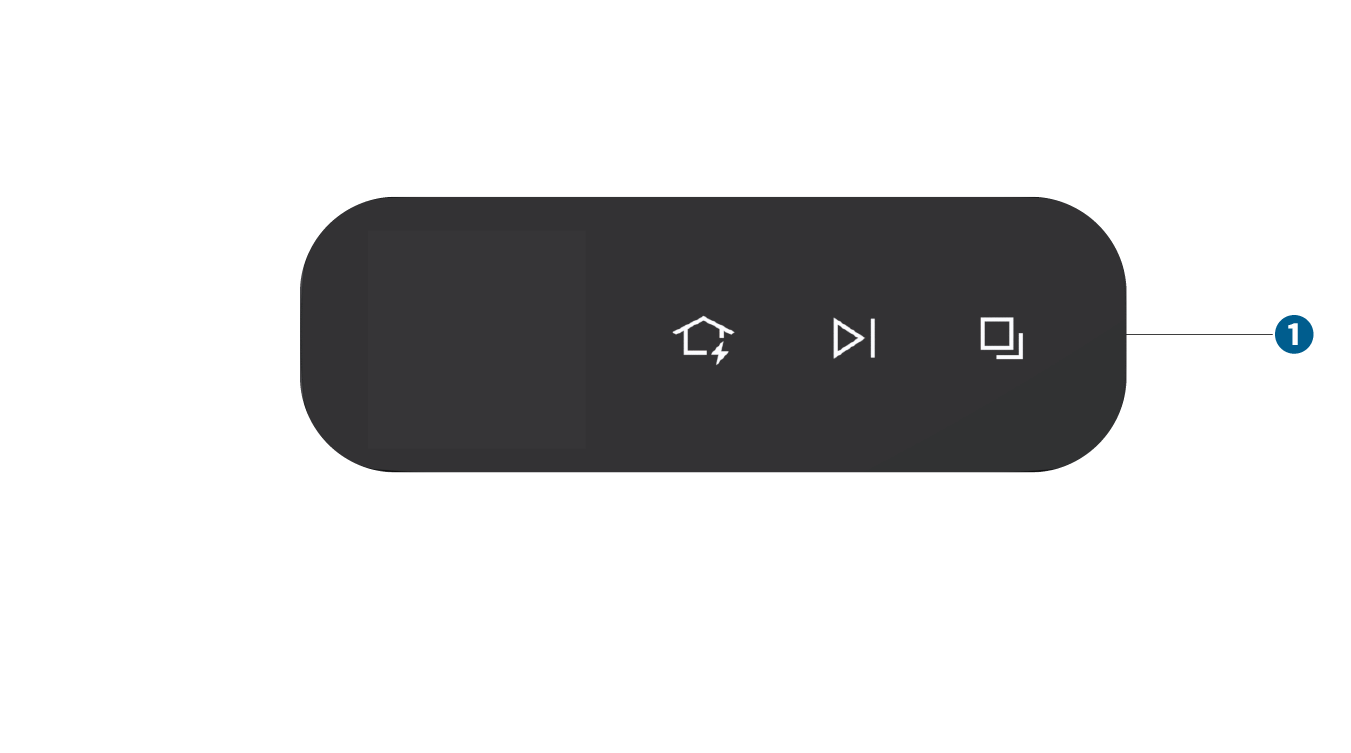
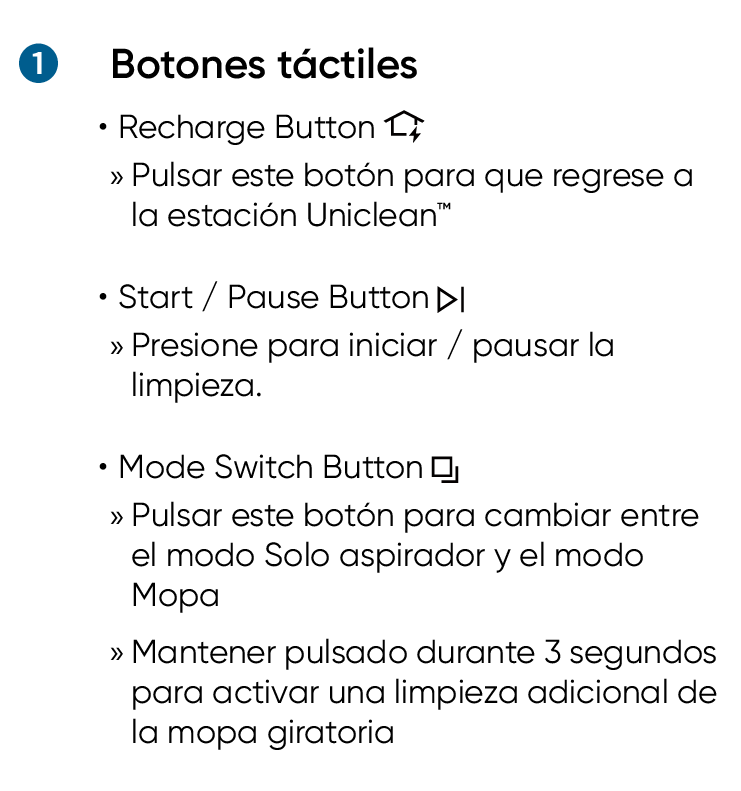
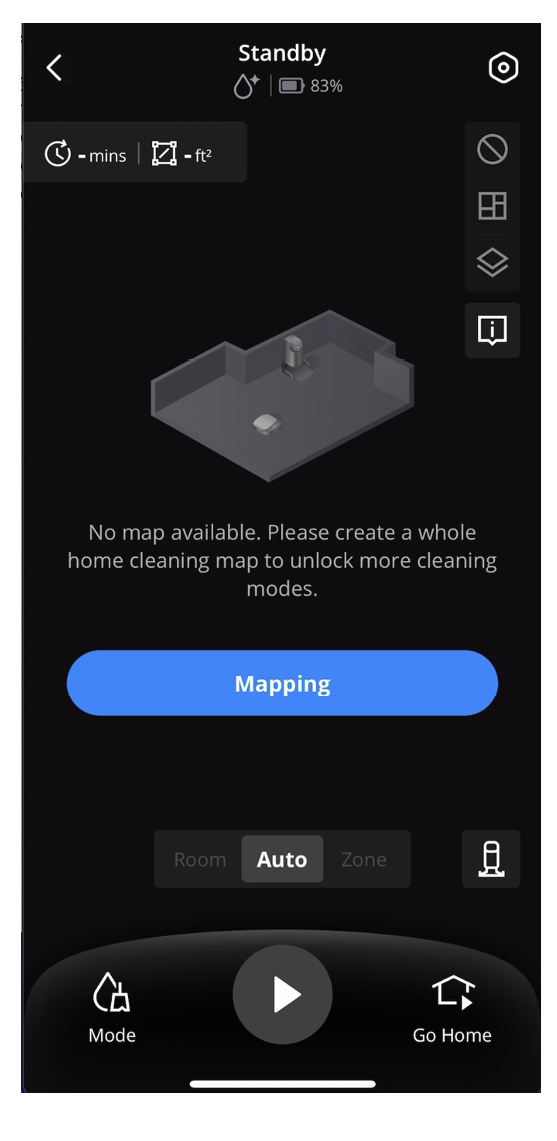
Antes de utilizar su robot por primera vez, cree un mapa del nuevo entorno para iniciar las tareas de limpieza. Para iniciar el mapeo, pulse  en la pantalla LCD de la estación o pulse "Mapeo" en la aplicación.

4.3.1 Selección del modo de limpieza
El robot tiene dos modos: Solo aspirador y Mopa. En el modo Mopa, aspira y friega simultáneamente, por lo que moja y escurre automáticamente la mopa giratoria y recoge el agua sucia. Cuando detecta alfombras, levanta automáticamente la mopa para no mojarlas. Puede cambiar de modo de limpieza pulsando  en la pantalla LCD o pulsando "Modo" en la aplicación.
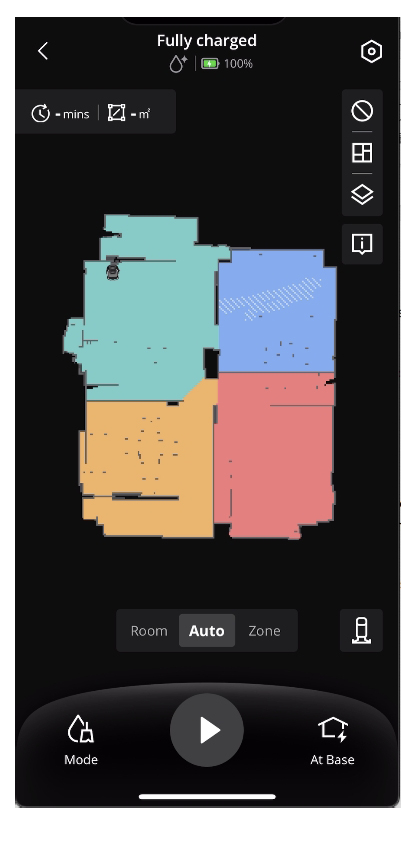
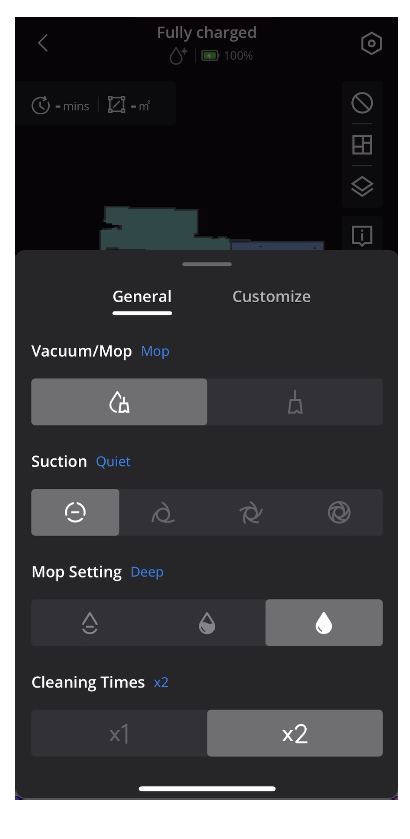

4.3.2. Inicio de una tarea de limpieza
Para iniciar una tarea de limpieza:
- Pulse en la pantalla LCD de la estación base.
- Presione
 en el robot.
 - Pulse
 en la interfaz principal de la aplicación.
El robot comenzará a limpiar en función del modo y los ajustes seleccionados.
4.3.3 Lavado de la mopa
- Humedecimiento previo de la mopa: el robot humedece la mopa seca en la estación base antes de empezar a fregar.
- Enjuague a mitad de la limpieza: active esta función en los Ajustes de la estación base de la aplicación para que el robot enjuague periódicamente la mopa en la estación durante la limpieza.
- Limpieza profunda: el robot determinará automáticamente si hay que lavar y secar la mopa tras la tarea de limpieza.
- Disparador manual: toque y mantenga pulsado durante 3 segundos o pulse
 en la aplicación para iniciar manualmente un lavado de la mopa. Si el robot está fuera de la estación base en ese momento, se activará un enjuague a mitad de la limpieza; si el robot está acoplado a la estación base, se activará un ciclo de lavado y secado.

4.4. Finalización de una tarea de limpieza
Tras completar una tarea o cuando la batería descienda por debajo del 10 %, el robot regresará automáticamente a la estación base para recoger el polvo, lavar la mopa, secarla y cargarse. También puede finalizar manualmente la tarea. Para ello, haga lo siguiente:
- Pulse en la pantalla LCD de la estación.
- Pulse en el robot una vez y púlselo de nuevo.
- Pulse
 en la aplicación.
4.5. Activación de la recogida de polvo
El robot iniciará automáticamente la recogida de polvo en la estación base después de limpiar más de 45 metros cuadrados.
- Recogida de polvo a mitad de la limpieza: si se selecciona "Vaciado automático por zona de limpieza" en "Ajustes de la estación base" de la aplicación, el robot volverá periódicamente a la estación para recoger el polvo con la frecuencia preestablecida durante el proceso de limpieza y, una vez finalizada la recogida de polvo, continuará limpiando.
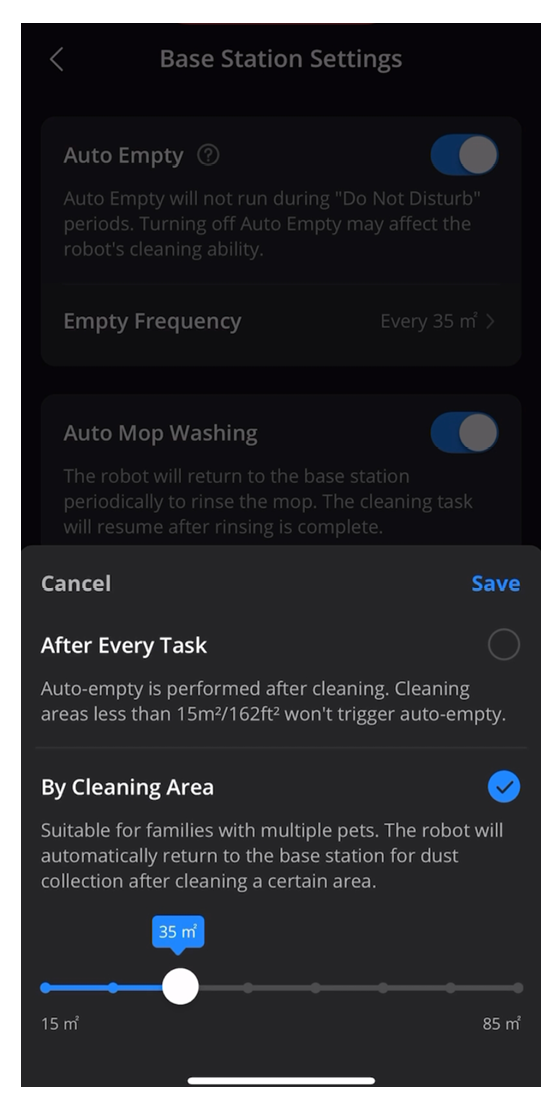
- Disparador manual: pulse en la esquina inferior derecha de la pantalla de inicio de la aplicación para activar manualmente la recogida de polvo.

Tras pasar la mopa, el robot la secará automáticamente.
- Modo de secado: puede cambiar el modo de secado a través de "Ajustes de la estación base" de la aplicación. El secado estándar es adecuado para la mayoría de las casas, mientras que el secado rápido es apropiado para zonas con un clima seco.
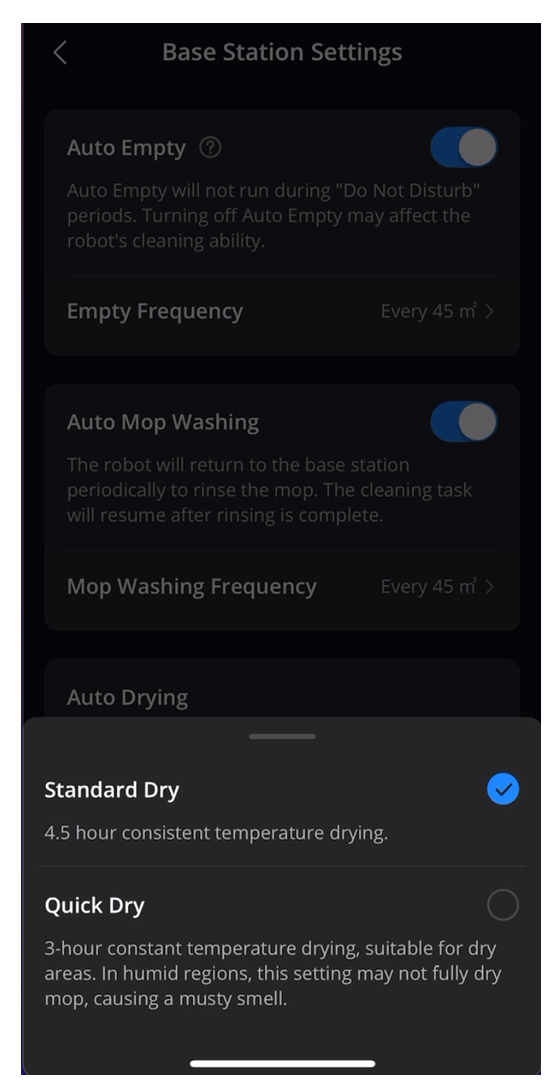
- Disparador manual: pulse en la esquina inferior derecha de la pantalla de inicio de la aplicación para activar manualmente un ciclo de secado.

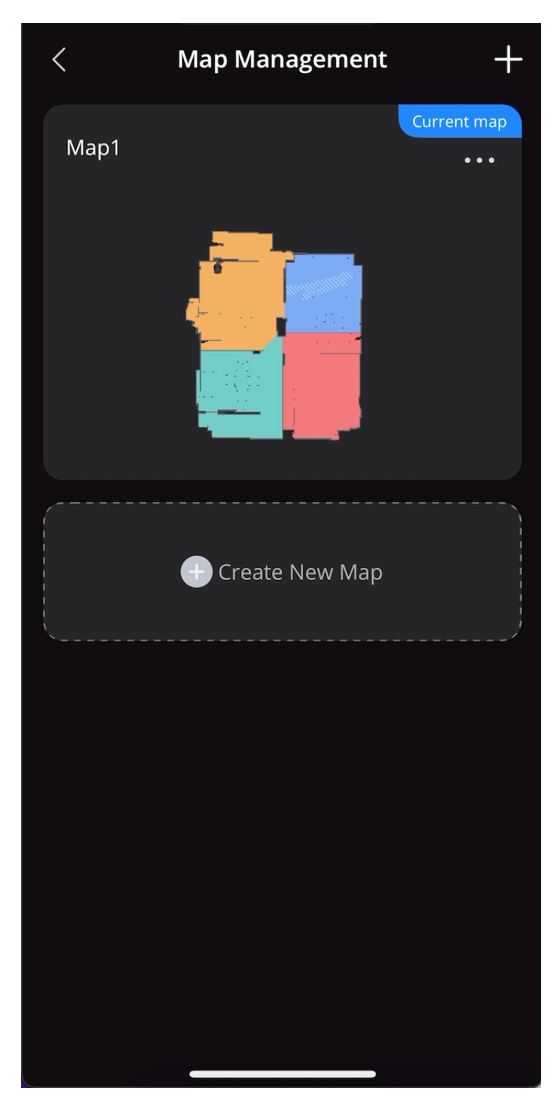
Para limpiar varias plantas, lleve el robot a la planta deseada y, a continuación, vaya a "Ajustes" > "Gestionar mapa" > "Crear nuevo mapa" para crear un mapa de la nueva planta en la aplicación. Durante el ciclo de secado, puede iniciar fácilmente una nueva tarea de limpieza pulsando el botón de inicio/pausa del robot o de la estación base, o pulsando en la aplicación.

5.2 Conexión de un altavoz inteligente
S1 Pro puede conectarse al altavoz inteligente de su casa para que pueda controlar por voz las tareas de limpieza. Actualmente es compatible con Amazon Alexa y el altavoz de Google Home.
Siempre que haya un nuevo firmware disponible, puede actualizarlo de las siguientes maneras:
- Pulse el icono de actualización en la interfaz del dispositivo de la aplicación.
- Pulse la notificación de actualización en la pantalla de inicio de la aplicación.
- Vaya a "Actualización del firmware" en Ajustes.
Tras activar la actualización del firmware, el robot descargará e instalará automáticamente el nuevo firmware. La actualización tarda en realizarse aproximadamente entre 10 y 20 minutos; asegúrese de que el robot y la estación están encendidos y conectados a la red.

5.4 Preparación del agua con ozono
La estación base prepara automáticamente agua con ozono que tiene propiedades desinfectantes. Esta produce unas burbujas densas y un leve olor.

5.5 Drenaje automático del agua
Para vaciar el agua para transportar o guardar el robot:
- Coloque el robot en la estación, extraiga el depósito de agua limpia y, a continuación, mantenga pulsados los botones de inicio y
 en la pantalla LCD simultáneamente durante 3 segundos para vaciar el agua.
 - Vacíe cualquier resto de agua del depósito de agua sucia del robot y del depósito de agua sucia de la estación.
- Retire el limpiador de suelos y la mopa, y guárdelos adecuadamente.
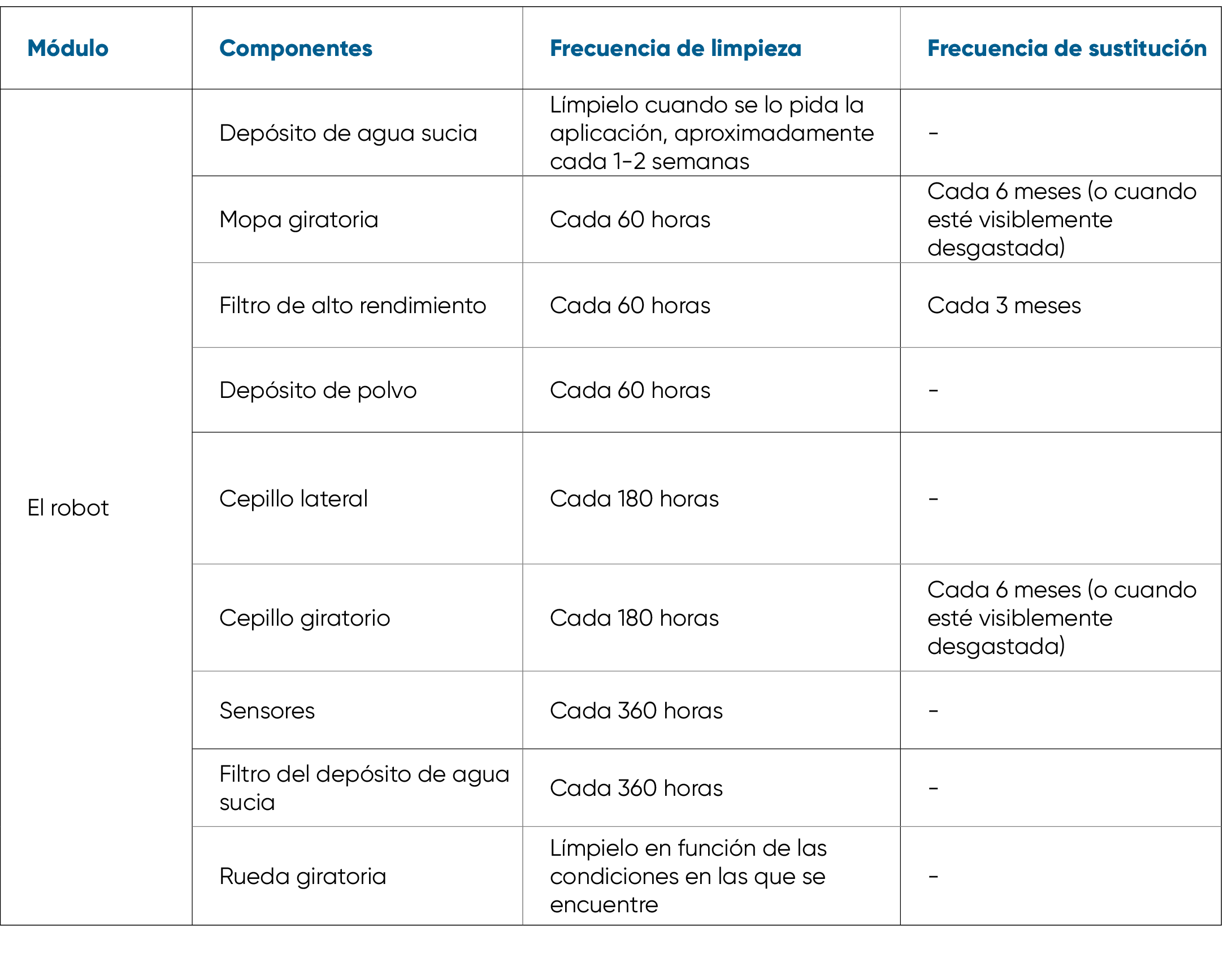
6.1 Frecuencia de mantenimiento
Para garantizar un rendimiento óptimo de la S1 Pro, recomendamos realizar un mantenimiento regular de sus componentes.
|
Estación base |
Limpiador de suelos |
- |
Cada mes |
|
Bolsa para polvo |
- |
Sustitúyalo cuando sea necesario |
|
|
Parte inferior |
Cada mes |
- |
|
|
Bandeja del filtro |
Cada 30 horas |
- |
|
|
Tanque de agua limpia |
Límpielo en función de las condiciones en las que se encuentre |
- |
|
|
Depósito de agua sucia |
Límpielo en función de las condiciones en las que se encuentre |
- |
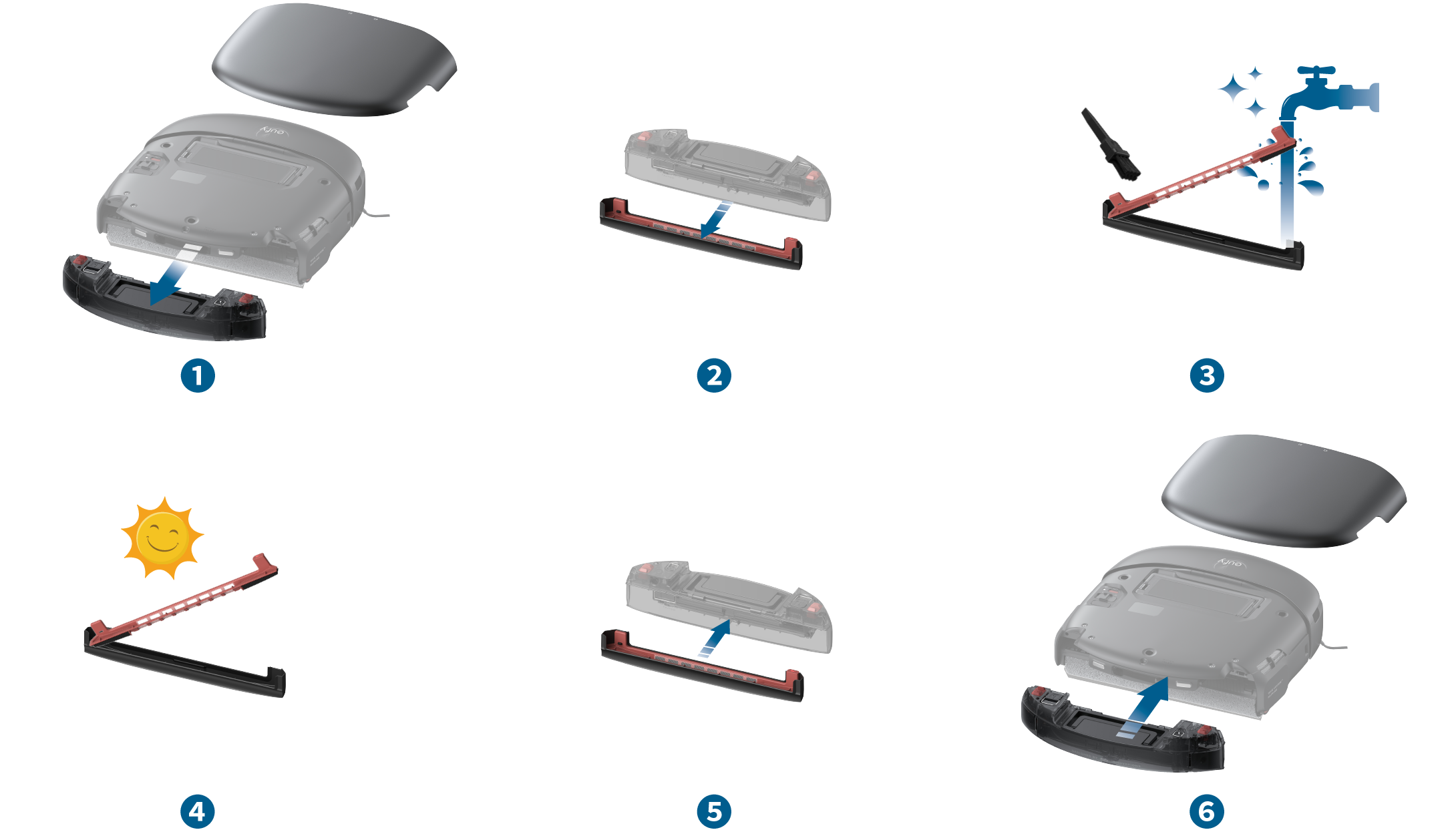
6.2.1 Limpieza del depósito de agua sucia
❶ Retire la cubierta magnética del robot. Pulse los botones de liberación situados a ambos lados del depósito de agua sucia y tire de él hacia fuera.
❷ Saque el sumidero de agua y el filtro del sumidero.
❸ Utilice la herramienta de limpieza para fregar el sumidero y el filtro del sumidero con agua corriente.
❹ Seque al aire el sumidero y el filtro del sumidero.
❺ Tras el secado al aire, vuelva a montar el sumidero y el filtro del sumidero en el depósito de agua sucia.
❻ Vuelva a instalar correctamente el depósito de agua sucia en el robot y coloque de nuevo la cubierta magnética.

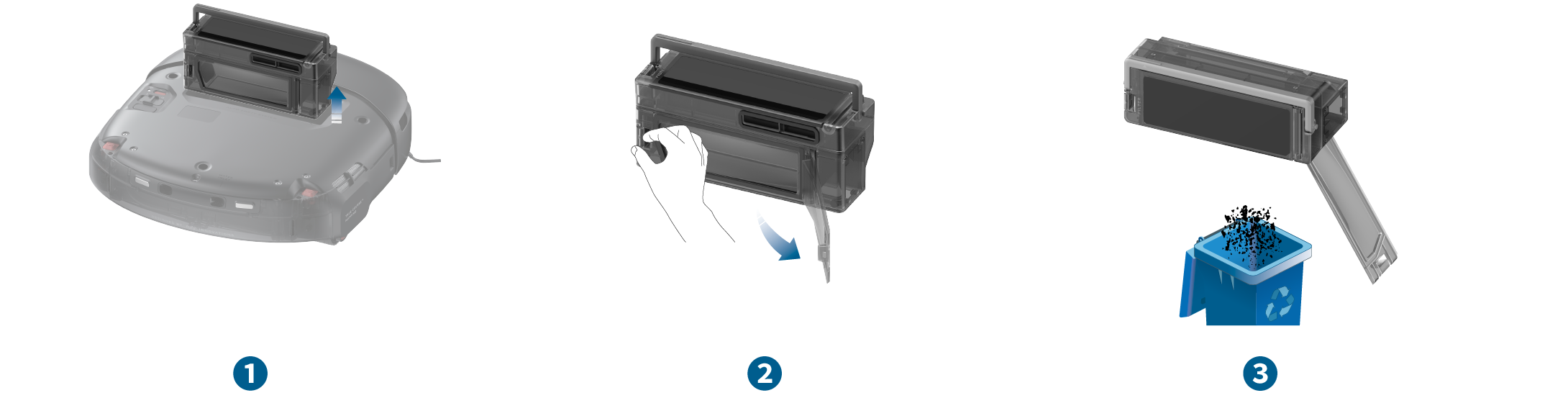
6.2.2 Limpieza del depósito de polvo y los filtros
❶ Retire la cubierta magnética del robot y levante el asa para sacar el depósito de polvo.
❷ Presione el pestillo de liberación para abrir la cubierta trasera.
❸ Vacíe el depósito de polvo.
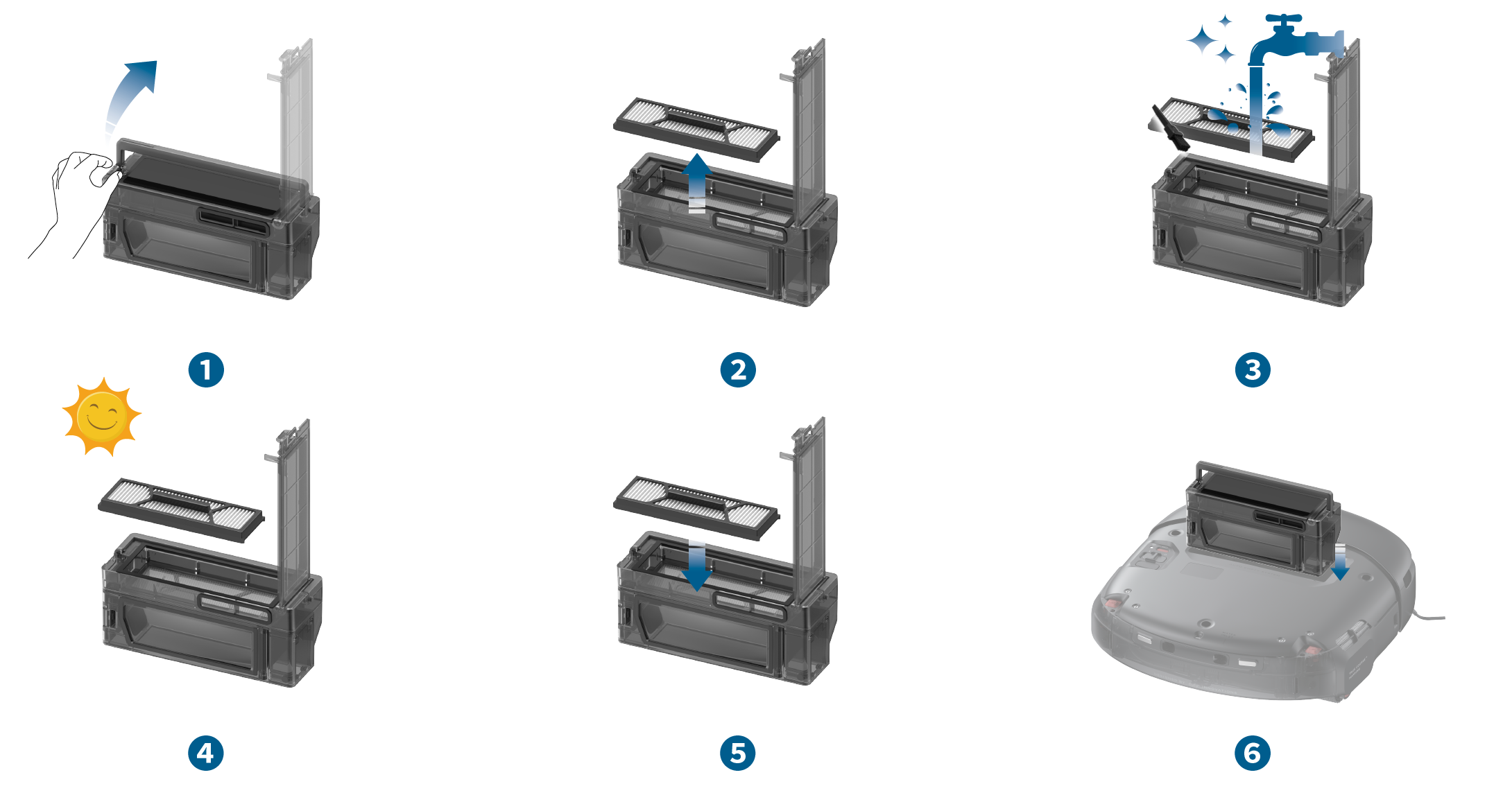
❶ Presione el pestillo de liberación para abrir la cubierta superior del depósito de polvo.
❷ Saque el filtro de alto rendimiento.
❸ Utilice la herramienta de limpieza que se incluye para limpiar el filtro de alto rendimiento y el prefiltro. Si el filtro de alto rendimiento no puede limpiarse a fondo, sustitúyalo por uno nuevo.

❹ Después de la limpieza, seque completamente al aire el filtro de alto rendimiento y el depósito de polvo. Una vez secos, vuelva a instalar el filtro en el depósito de polvo.
❺ Una vez secos, vuelva a instalar el filtro en el depósito de polvo.
❻ Cierre las cubiertas superior y posterior del depósito de polvo y vuelva a colocarlo en el robot.

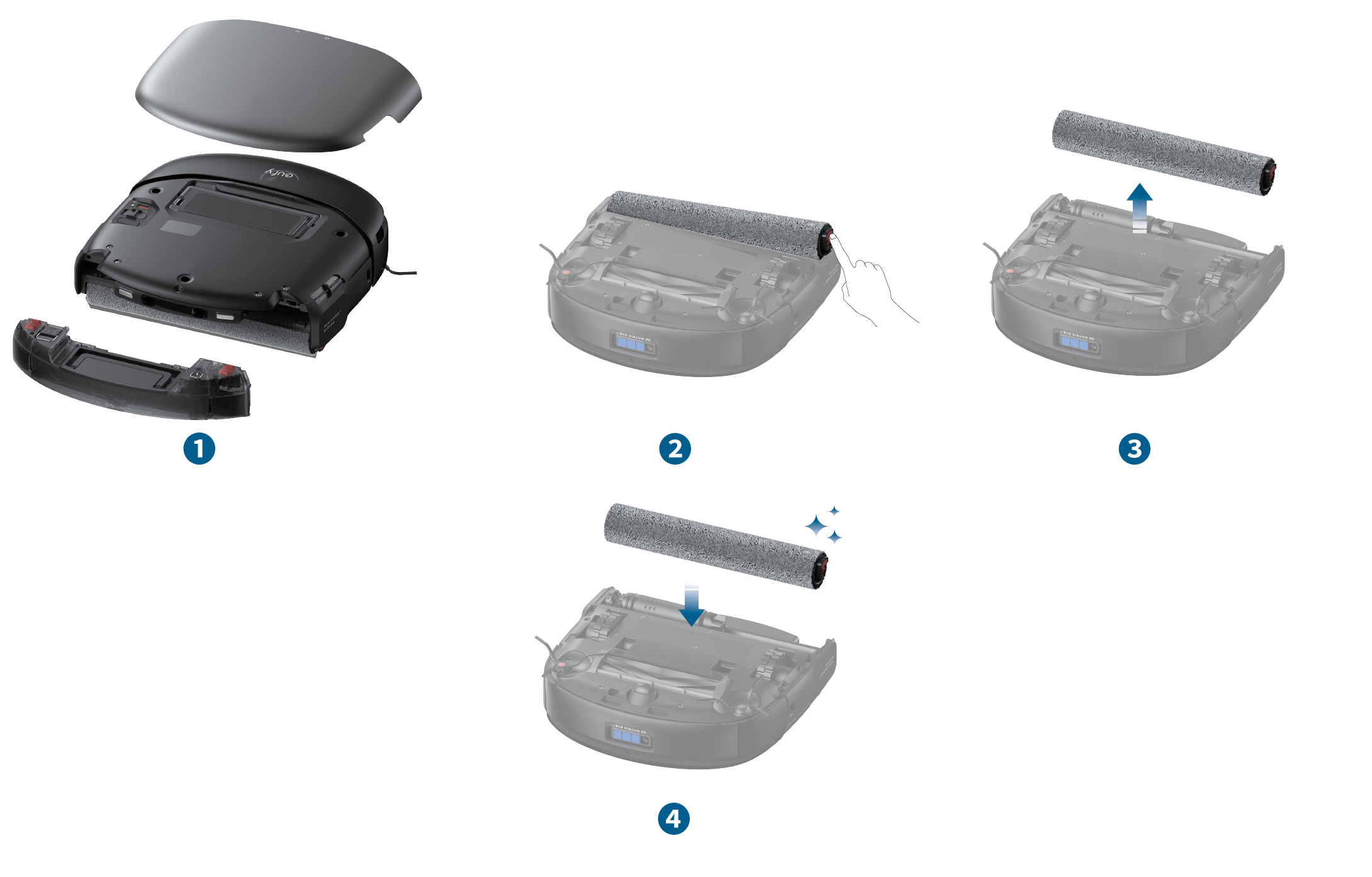
6.2.3 Sustitución de la mopa giratoria
❶ Con el robot encendido, retire la cubierta magnética y saque el depósito de agua sucia; cuando lo haga, la mopa giratoria descenderá automáticamente.
❷ Dé la vuelta al robot y pulse el botón de liberación de la mopa giratoria.
❸ Retire la mopa giratoria.
❹ Levante el motor de accionamiento del rodillo e inserte el nuevo rodillo en el motor. Ajuste el motor hasta que la mopa giratoria quede bien colocada. Presione el rodillo hasta que suene un clic.

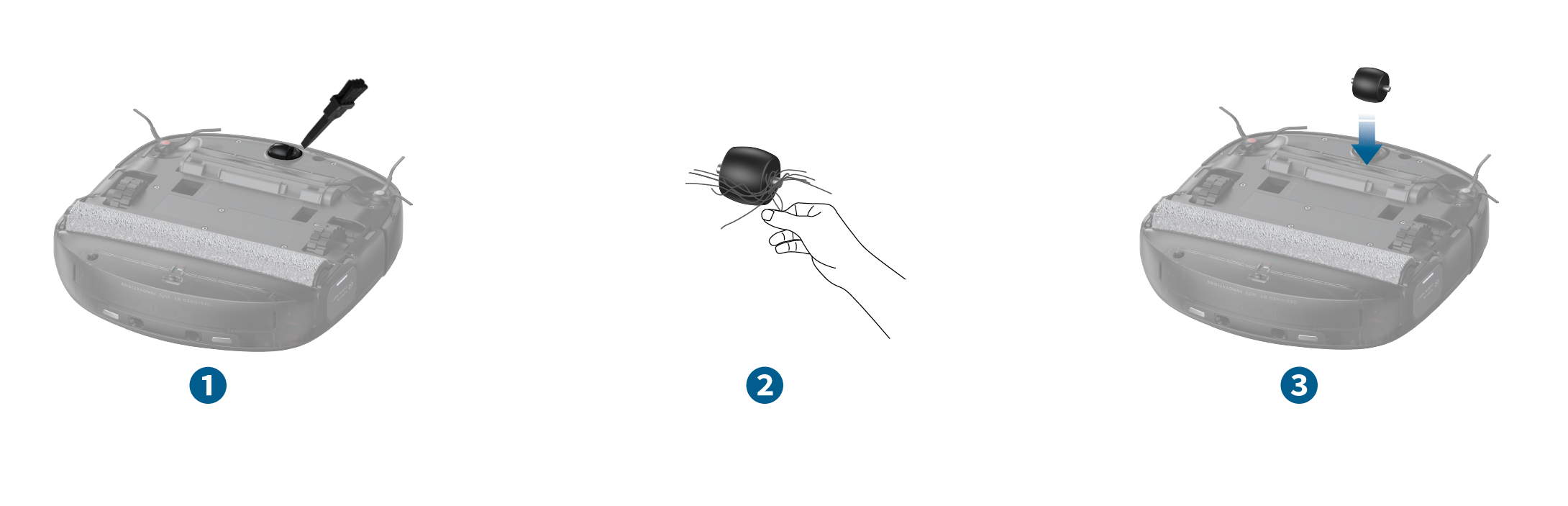
6.2.4 Limpieza de la rueda giratoria
❶ Utilice la herramienta de limpieza que se incluye para hacer palanca y levantar la rueda giratoria.
❷ Limpie los pelos y restos de la superficie y la cavidad.
❸ Introduzca la rueda en la ranura de instalación y presione la rueda hasta que suene un clic.
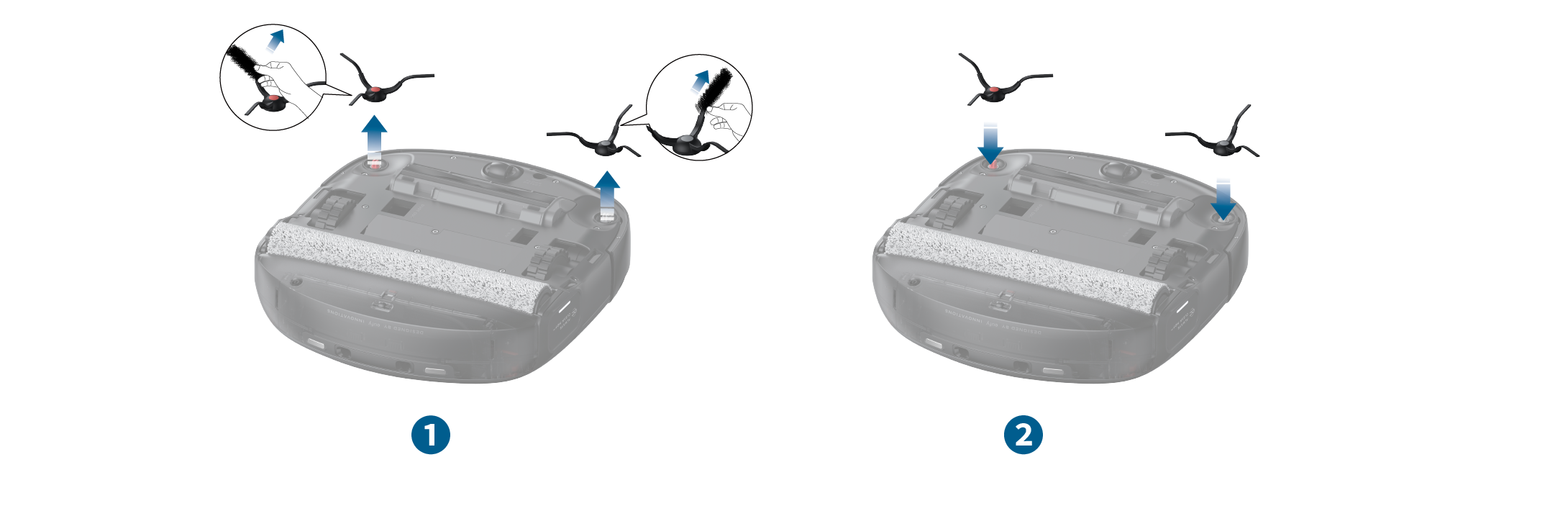
6.2.5 Limpieza de los cepillos laterales
❶ Agarre los cepillos laterales con ambas manos y tire de ellos. Si los cepillos tienen pelo enredado, límpielos manualmente.
❷ Vuelva a instalar el cepillo lateral rojo en la ranura roja y presiónelo hacia abajo hasta que suene un clic. Vuelva a instalar el cepillo lateral gris de la misma manera.
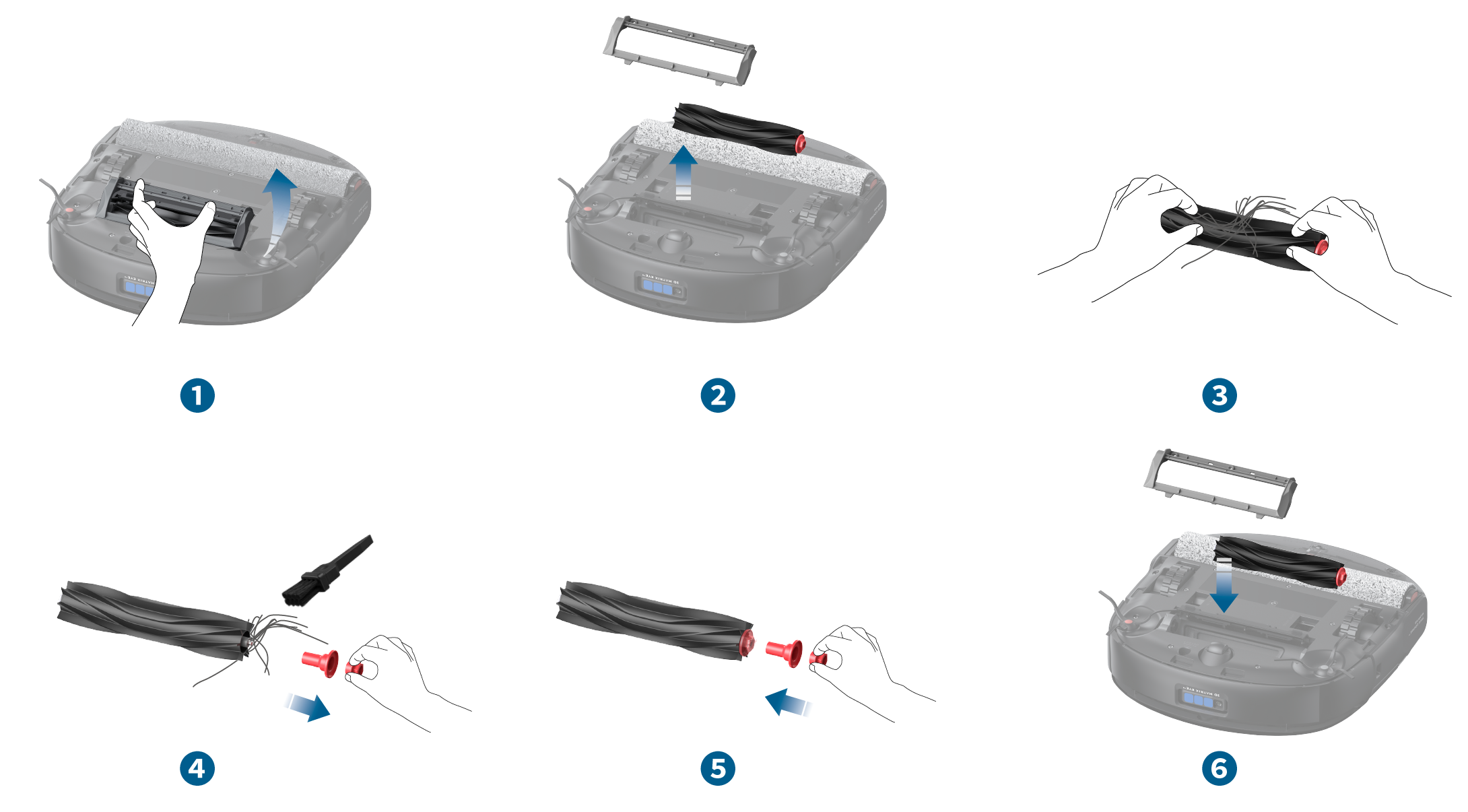
 6.2.6 Limpieza del cepillo giratorio
❶ Pulse el botón de liberación del protector del cepillo.
❷ Retire el protector del cepillo y saque el cepillo giratorio.
❸ Retire los pelos enredados en el cepillo giratorio.
❹ Extraiga el eje rojo del cepillo giratorio y utilice la herramienta de limpieza que se incluye para quitar el pelo de ambos extremos del cepillo giratorio.
❺ Tras la limpieza, vuelva a insertar el eje rojo.
❻ Vuelva a instalar el cepillo giratorio y el protector del cepillo.

6.2.7 Limpieza de los sensores y las clavijas de contacto de carga
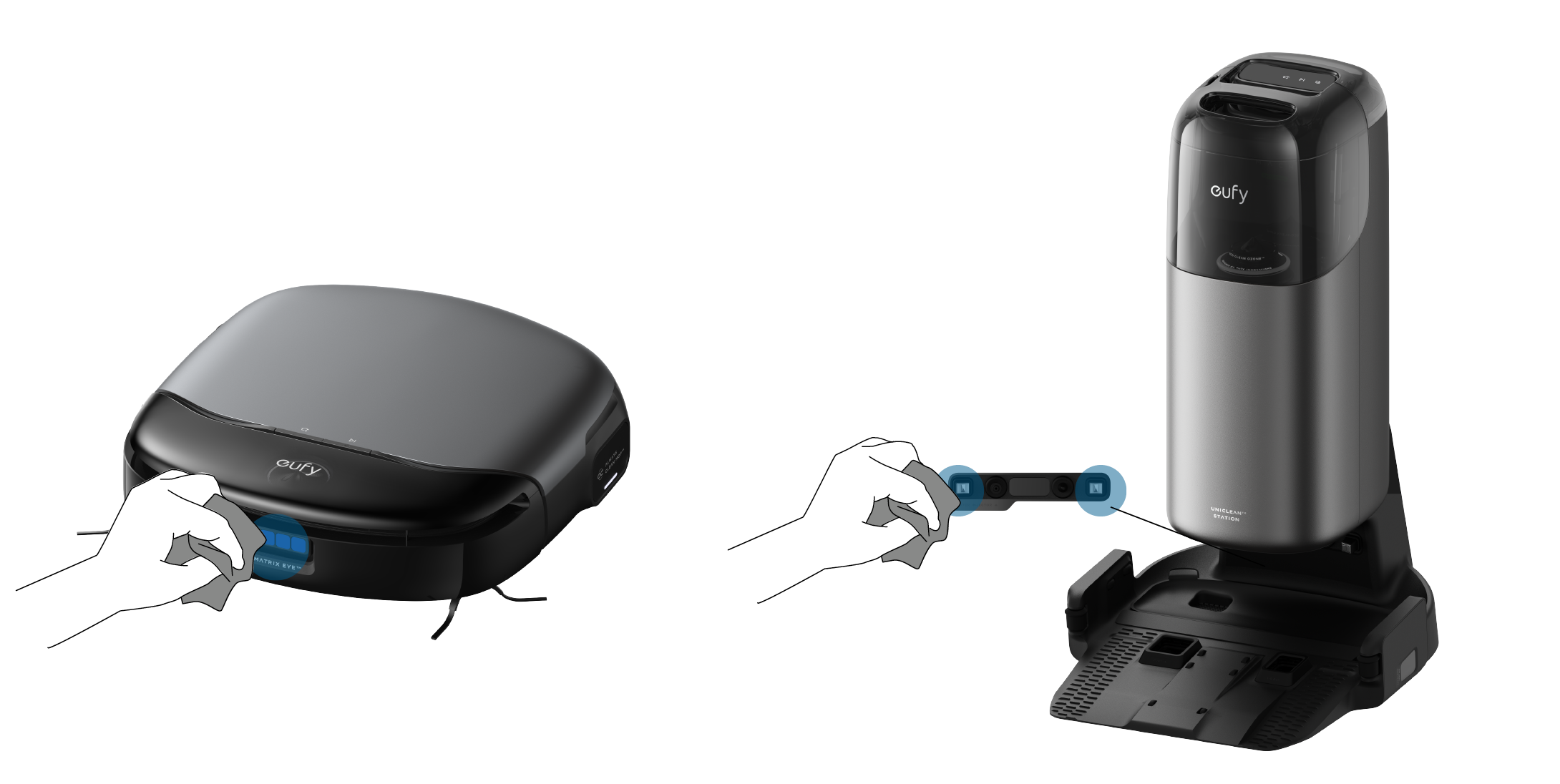
Limpie el sensor 3D MATRIX EYE™, los sensores de pared, las clavijas de contacto de carga, los sensores de bordes y el sensor de detección de alfombras con un paño húmedo.

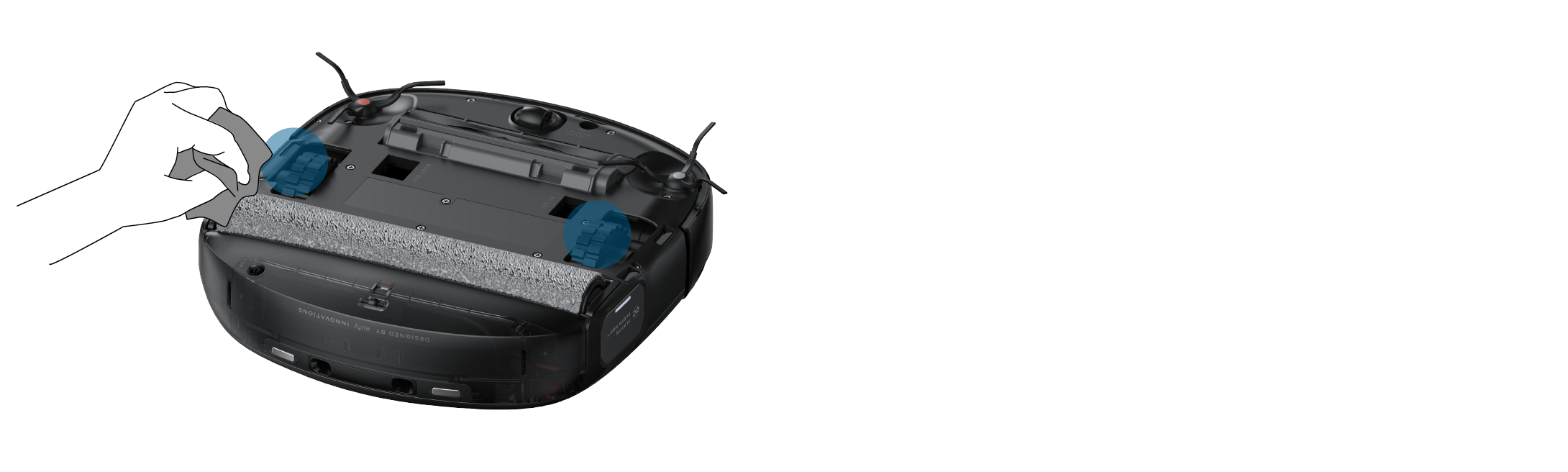
Limpie la suciedad de las ruedas del robot con un paño húmedo.

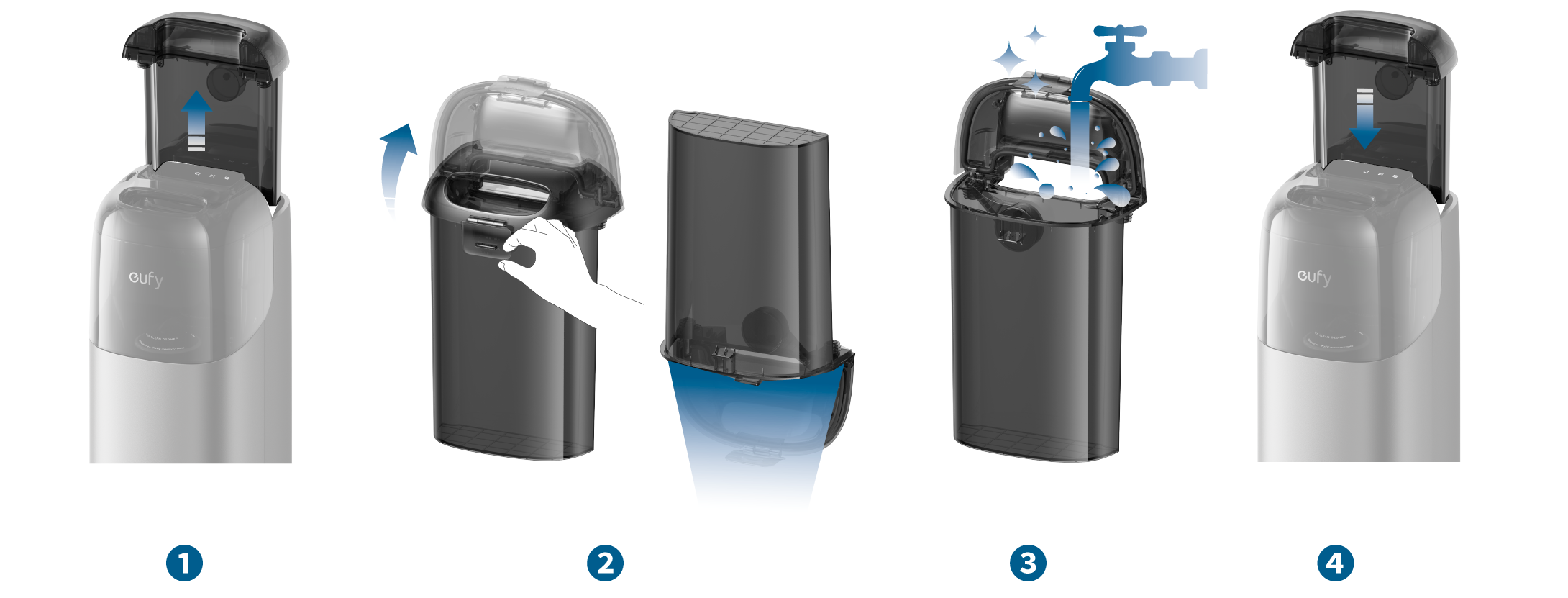
6.2.9 Limpieza del depósito de agua sucia
❶ Retire el depósito de agua sucia.
❷ Abra y vacíe el depósito de agua sucia.
❸ Enjuague bien con agua el depósito de agua sucia.
❹ Vuelva a colocar el depósito de agua sucia en la estación. En la pantalla LCD aparecerá una animación cuando el depósito de agua sucia esté instalado correctamente.
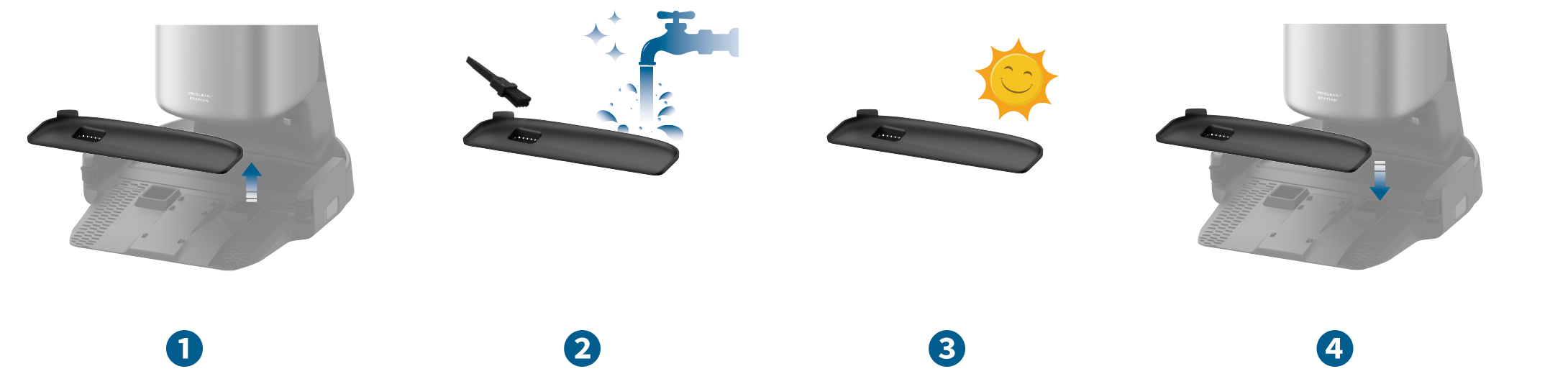
6.2.10 Limpieza de la bandeja del filtro
❶ Saque la bandeja del filtro de la estación base.
❷ Utilice la herramienta de limpieza que se incluye para limpiar la basura de la bandeja.
❸ Seque al aire la bandeja del filtro.
❹ Después de secarla, vuelva a colocarla en la estación.
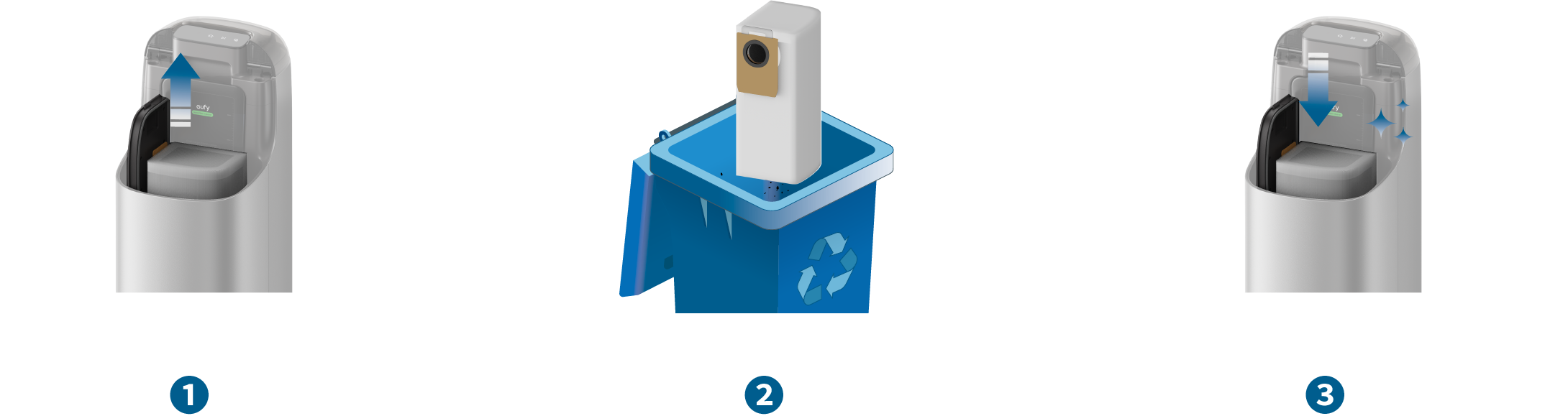
6.2.11 Sustitución de la bolsa para el polvo
❶ Retire el depósito de agua limpia, abra la cubierta antipolvo y saque la bolsa para el polvo.
❷ Deseche la bolsa para el polvo usada.
❸ Instale una nueva bolsa para el polvo y asegúrese de que está bien colocada; luego, cierre la cubierta para el polvo
7. Preguntas frecuentes
|
Módulo |
Problemas |
Posibles causas |
Soluciones |
|---|---|---|---|
|
Aplicación El robot |
La aplicación eufy Clean indica que el robot está desconectado. |
|
|
|
El mapa se pierde en la aplicación eufy Clean. |
|
|
|
|
La actualización del firmware ha fallado. |
|
|
|
|
El robot está atascado y no puede moverse. |
|
|
|
|
El robot |
El robot no puede conectarse a la red. |
|
|
|
El robot |
El robot hace un ruido anormal durante el funcionamiento. |
|
|
|
El robot no aspira o aspira menos. |
|
|
|
|
El robot informa de que hay un "Nivel anormal de agua limpia". |
|
|
|
|
El robot no puede cargarse. |
|
|
|
|
El robot |
La trayectoria de limpieza del robot es desorganizada y la limpieza no es muy eficaz, etc. |
|
|
|
El robot se mueve adelante y atrás en el mismo lugar. |
|
|
|
|
El robot pierde agua limpia durante el funcionamiento. |
|
|
|
|
El robot pierde agua sucia durante el funcionamiento. |
|
|
|
|
El robot suelta residuos durante el funcionamiento. |
|
|
|
|
El robot |
El robot no puede moverse y gira en el mismo lugar. |
|
|
|
El robot no evita los obstáculos bajos. |
|
|
|
|
El robot se cae por las escaleras o sufre caídas de más de 5 cm de altura. |
|
|
|
|
Se produce un olor desagradable durante el funcionamiento del robot. |
|
|
|
|
Uniclean™ Station |
Hay una fuga en la bolsa para polvo de la estación. |
|
|
|
El robot no activa la recogida automática de polvo cuando regresa a la estación base. |
|
|
|
|
El robot indica "El depósito de agua sucia está lleno". |
|
|
Si el problema no desaparece después de haber probado las soluciones recomendadas, póngase en contacto con nuestro personal del servicio de atención al cliente.
|
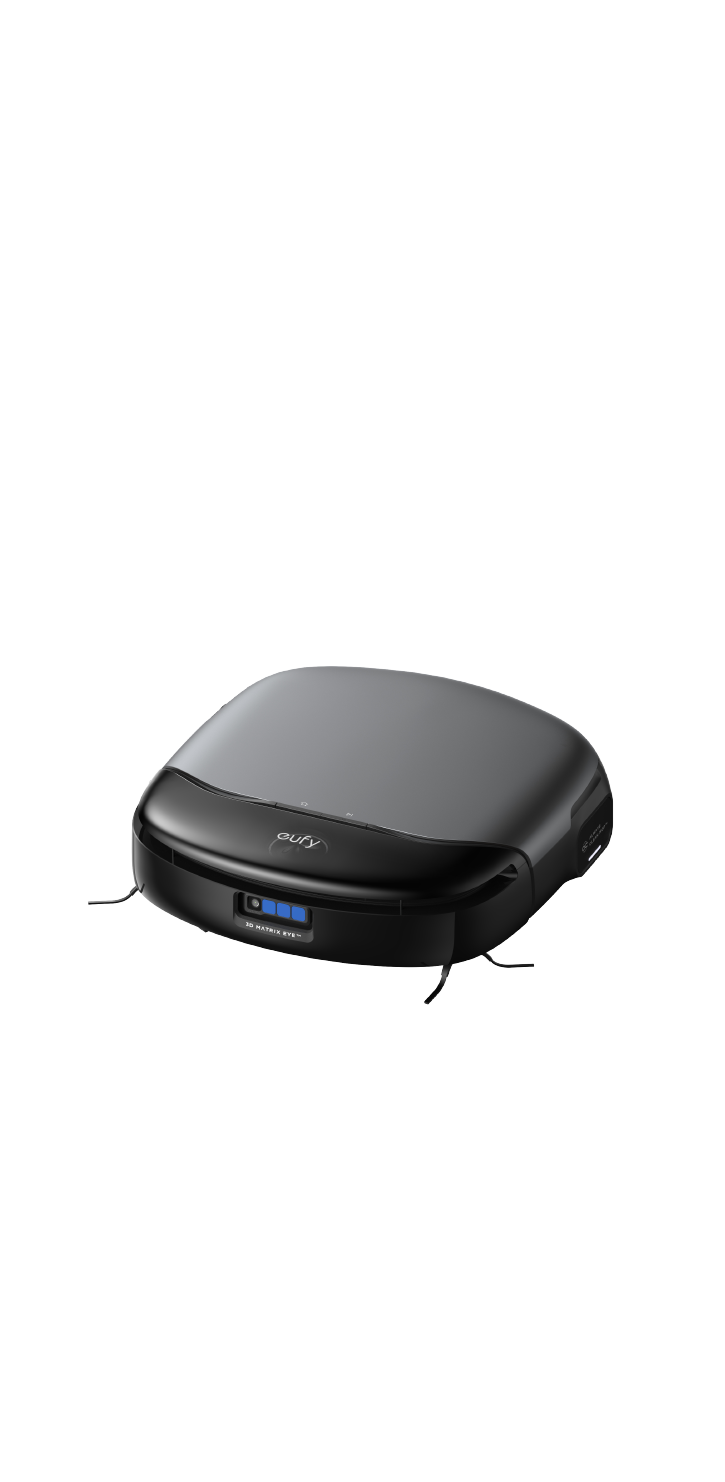
Dimensiones |
347*325*96 mm |
|
Peso |
5,135 kg |
|
|
Batería |
4600 mAh, 21,6 v |
|
|
Potencia de entrada |
25 V ⎓ 1,5 A |
|
|
Consumo de energía nominal |
Máx 61,7 W |
|
|
Tiempo de limpieza |
Modo Solo aspirador: hasta 277 minutos Modo aspirador y mopa: hasta 184 minutos |
|
|
Tiempo de carga |
3,6 h (15 %-100 %) |
|
|
Temperatura de carga |
5-40℃ |
|
|
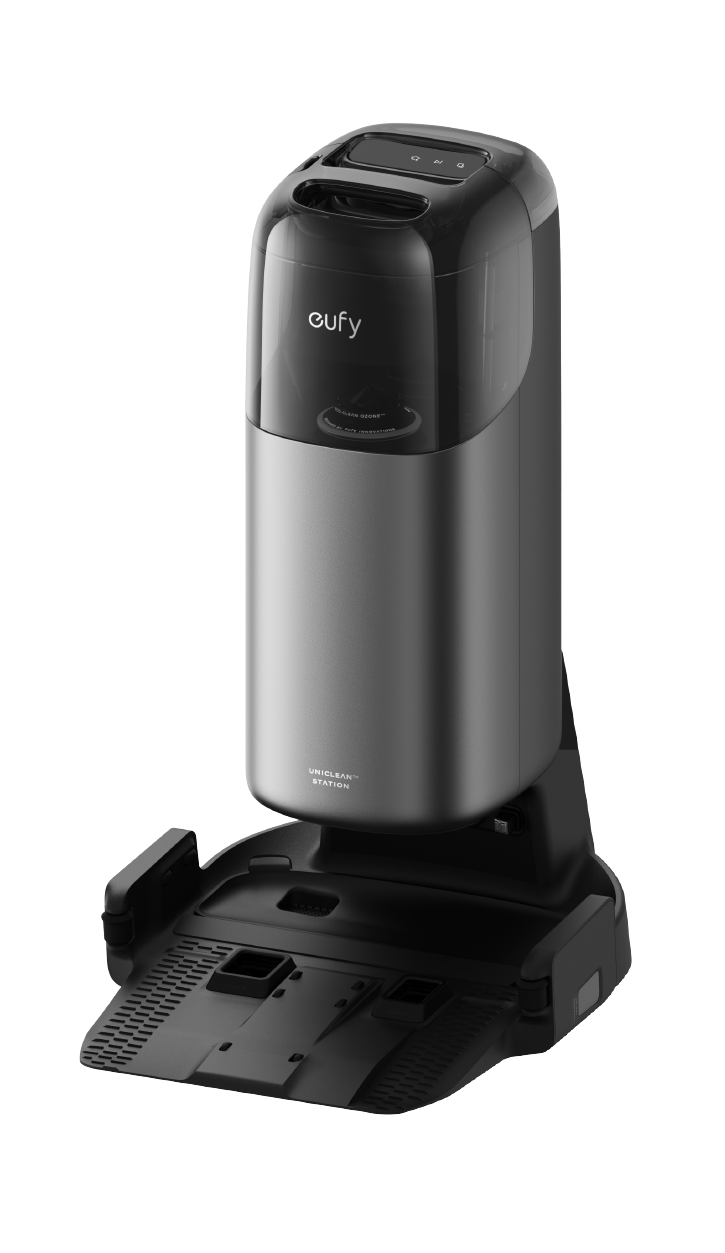
Dimensiones |
467*383*670 mm |
|
Peso |
8,66 kg |
|
|
Entrada nominal |
US/CA/JP: 100-120 V |
|
|
Salida nominal |
25 V ⎓ 1,5 A |
|
|
Capacidad del tanque de agua limpia |
3,0 l |
|
|
Capacidad del tanque de agua sucia |
2,0 l |
|
|
Capacidad de la bolsa de polvo |
2.5 litros |
9. SERVICIO DE ATENCIÓN AL CLIENTE
Contacto:
|
|
support@eufy.com |
|
|
www.eufy.com |
|
|
(EE. UU./Canadá) +1 (800) 994 3056 (UK) +44 (0) 1604 936 200 (Alemania) +49 (0) 69 9579 7960 (JP) +81 03 4455 7823 (CN) +86 400 0550 036 |


Para ver tutoriales en vídeo, las preguntas frecuentes, las políticas de la garantía y otra información, visite: https://support.eufy.com/