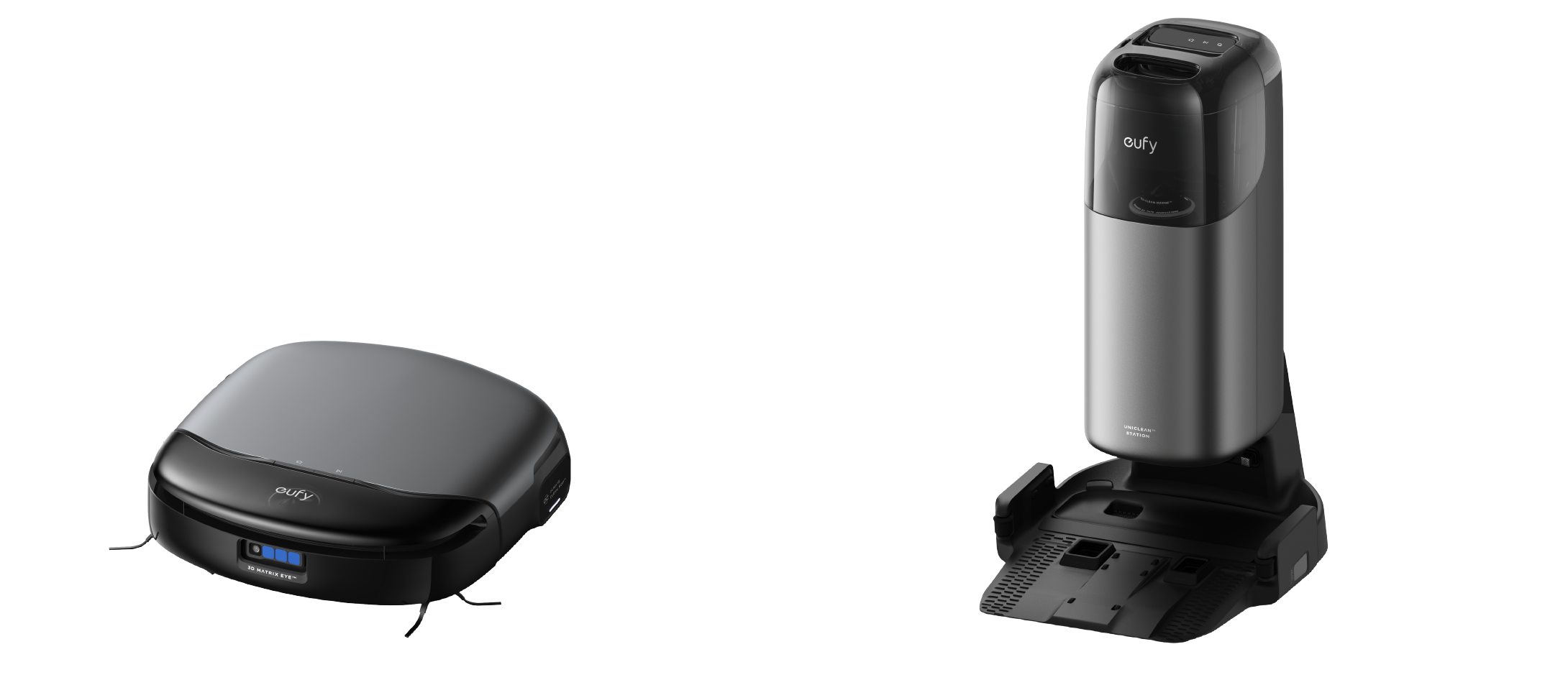




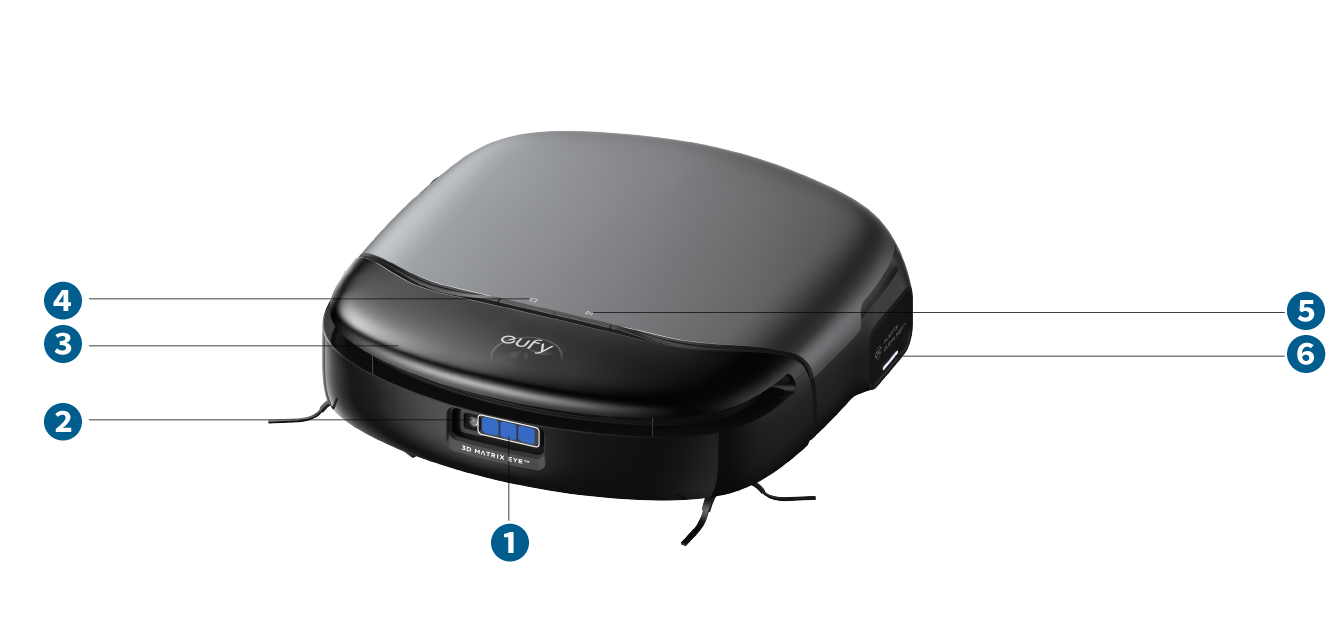
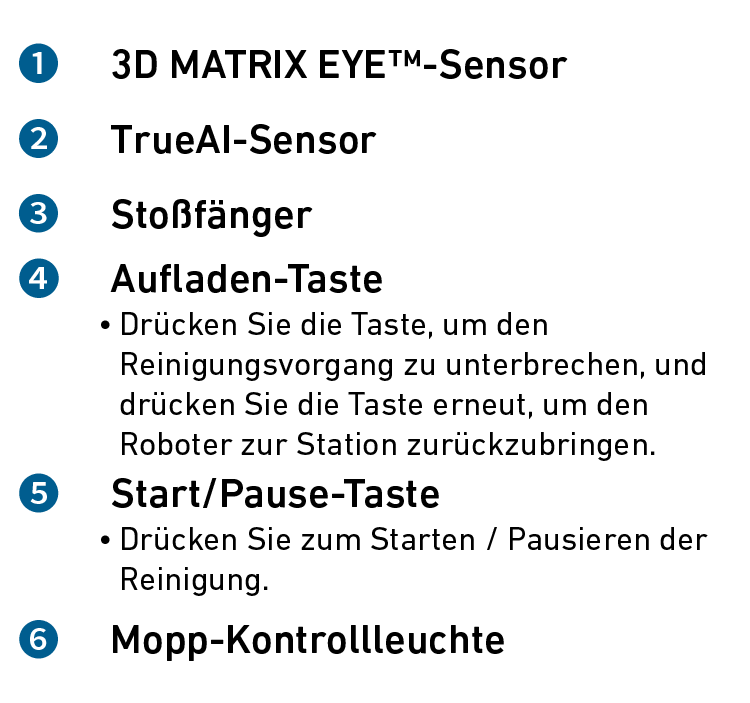
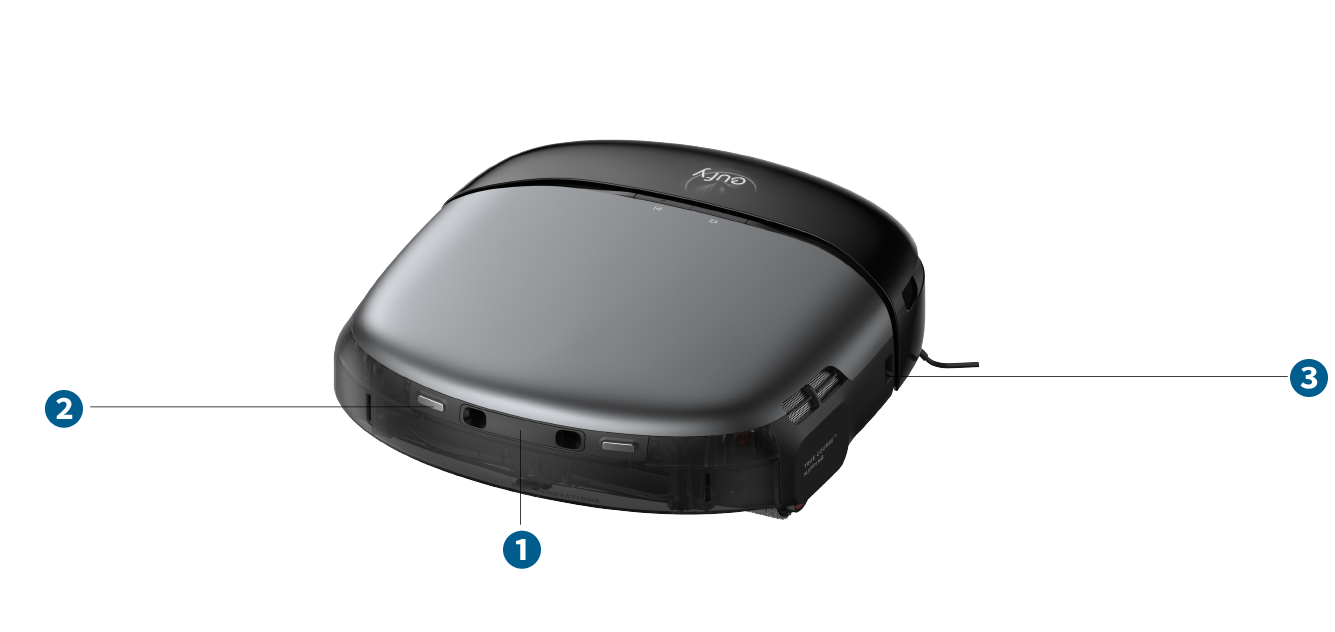
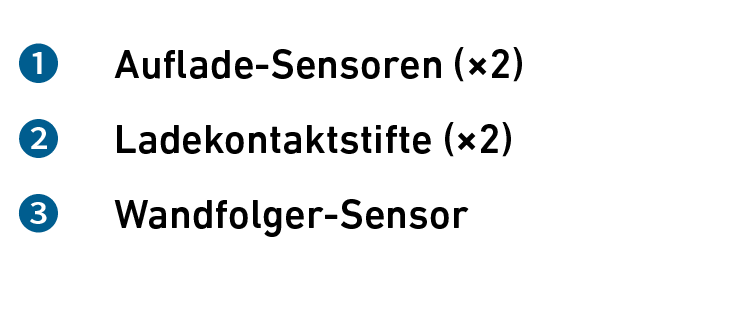
Außen
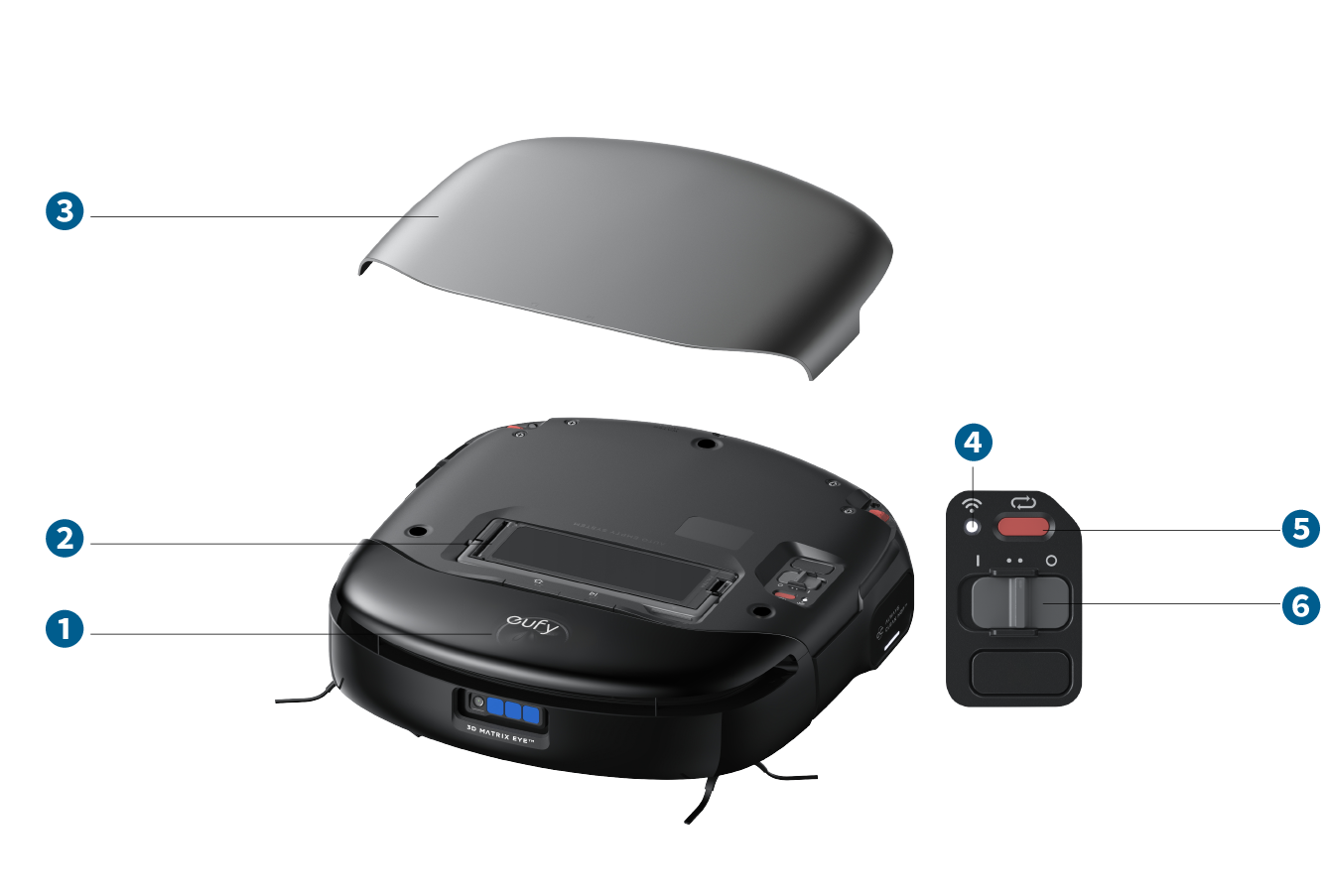
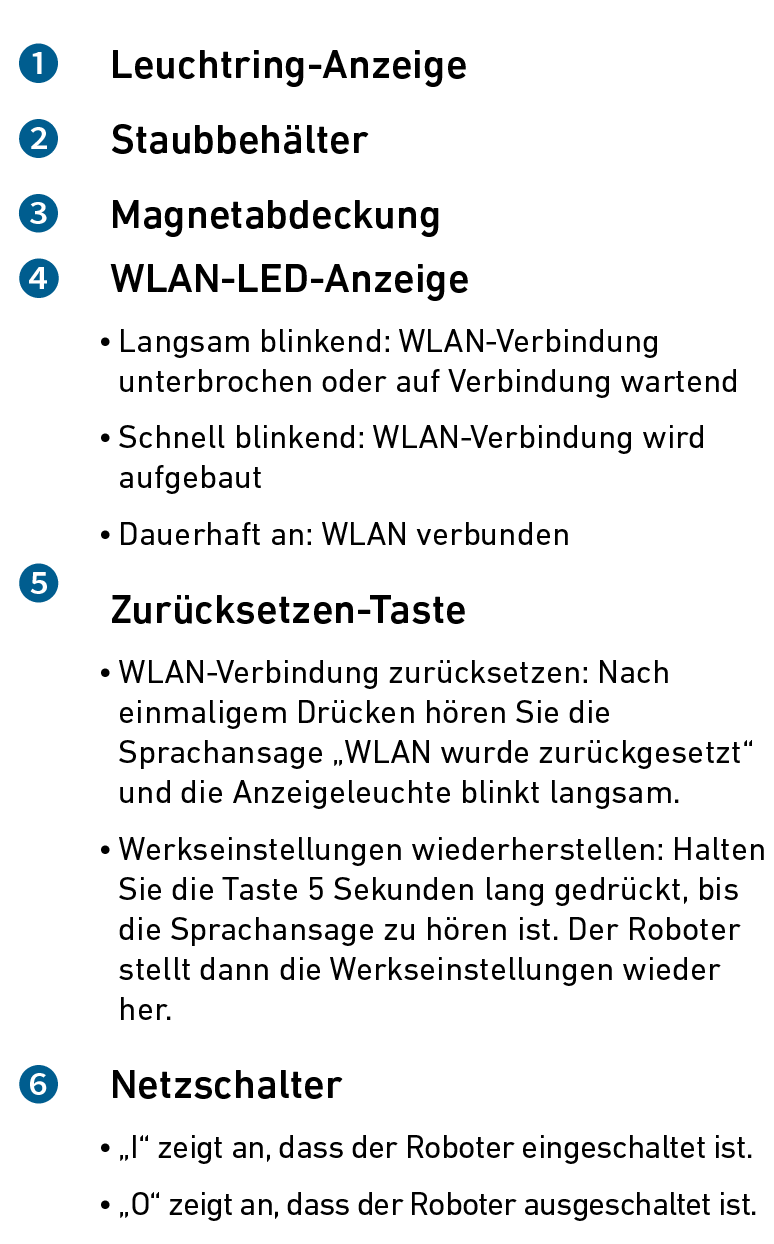
Innen
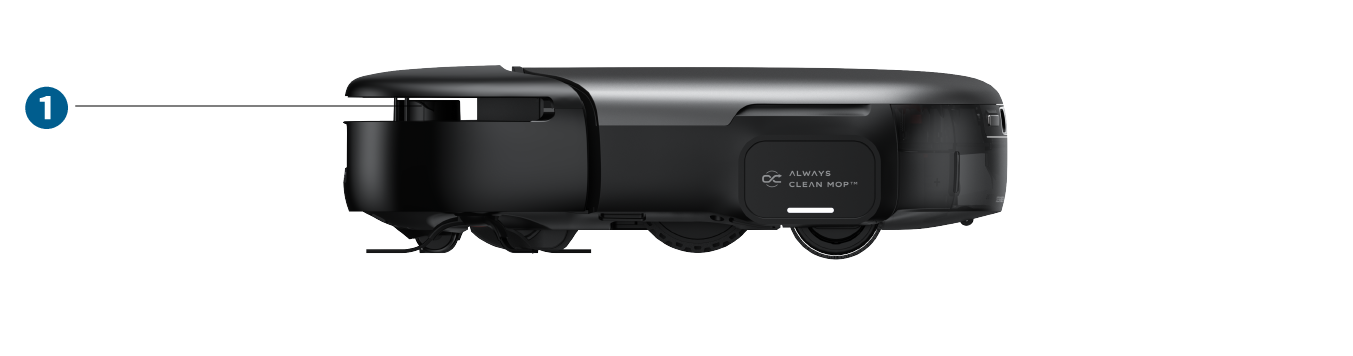
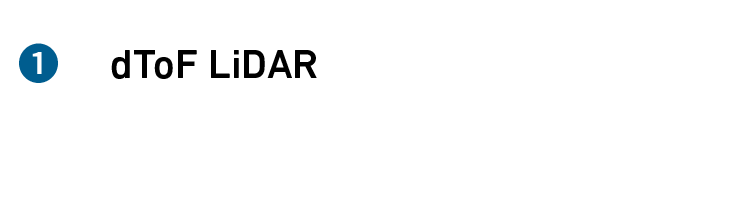
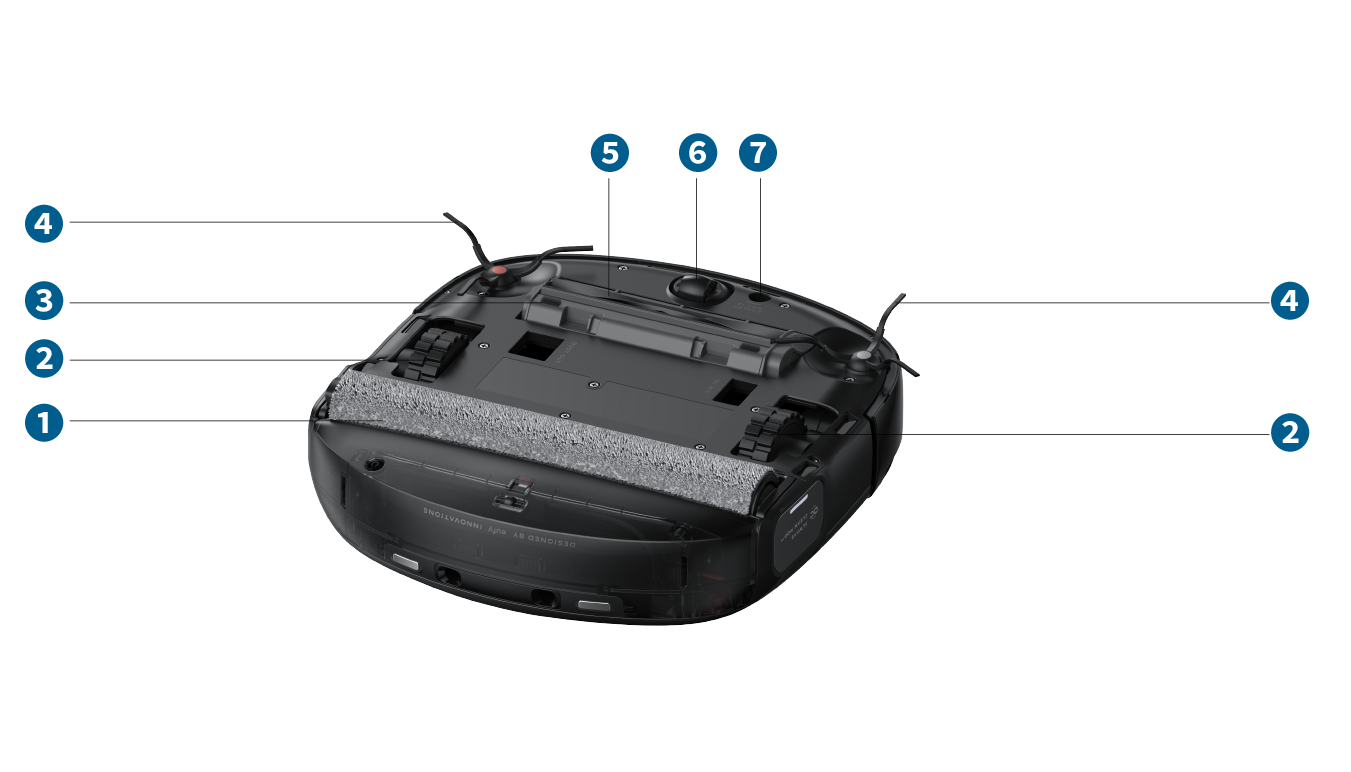
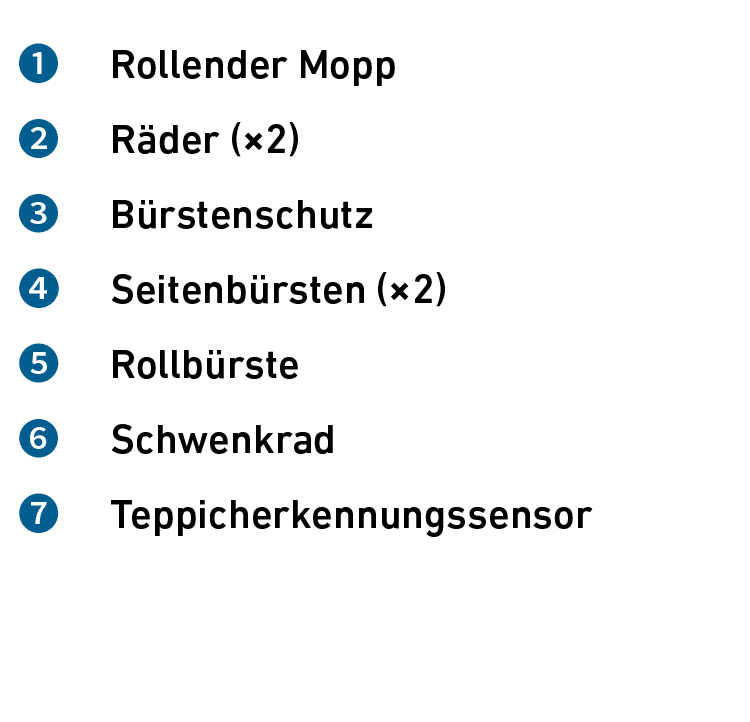
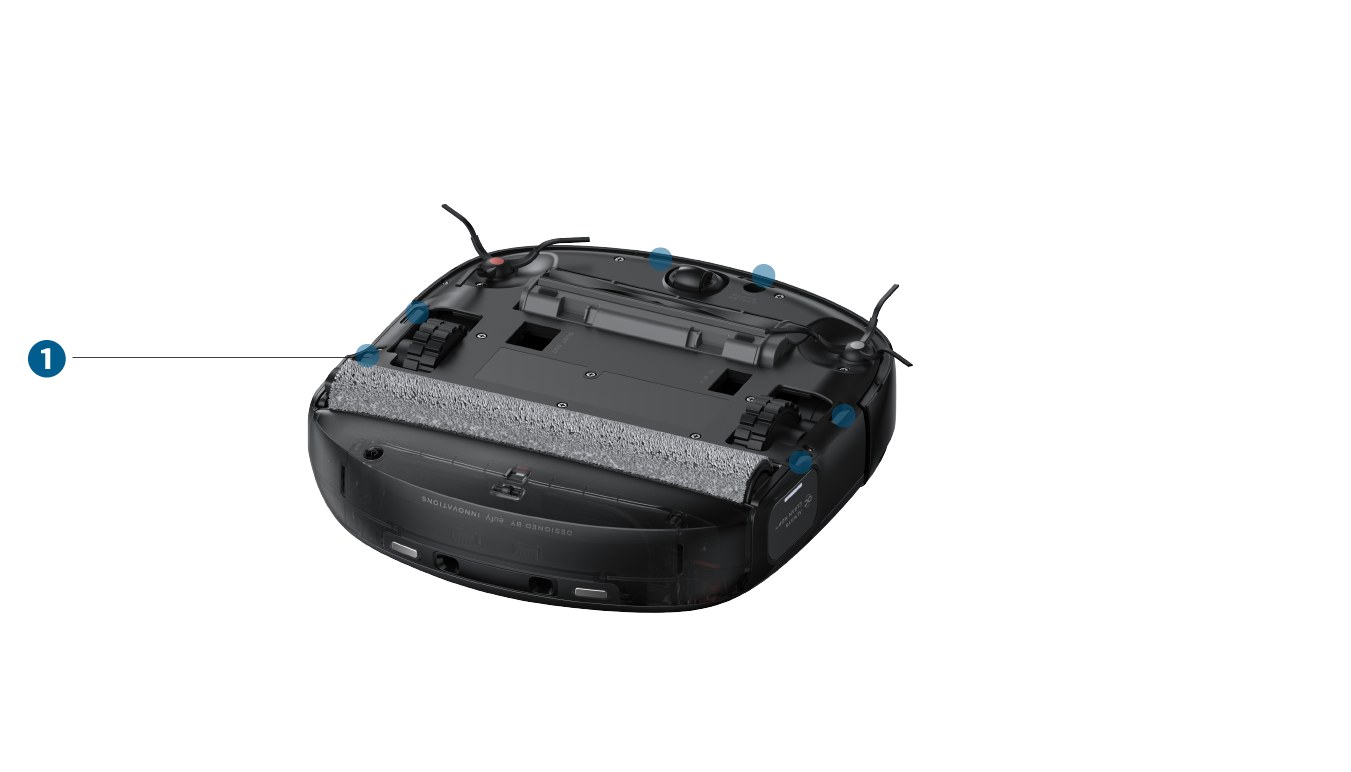
Unterseite
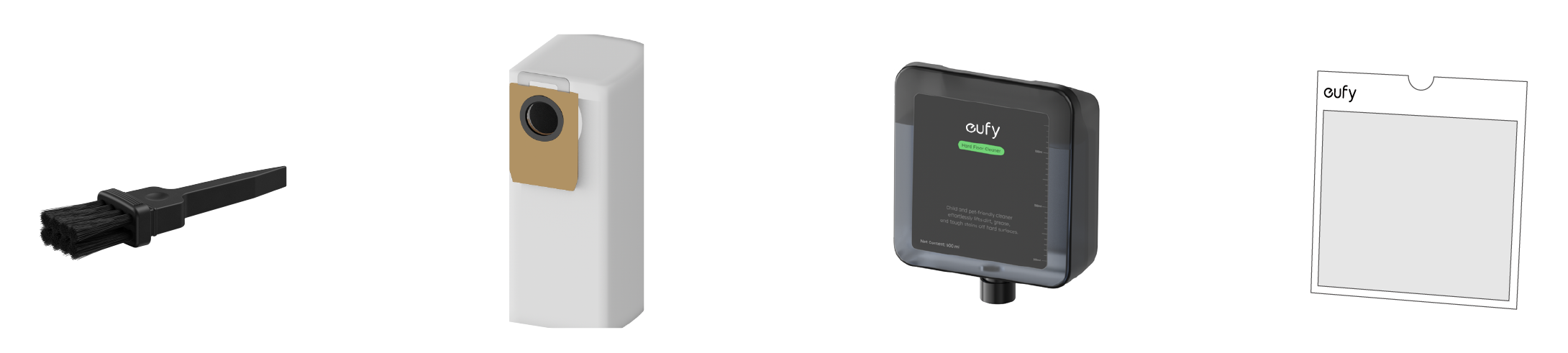
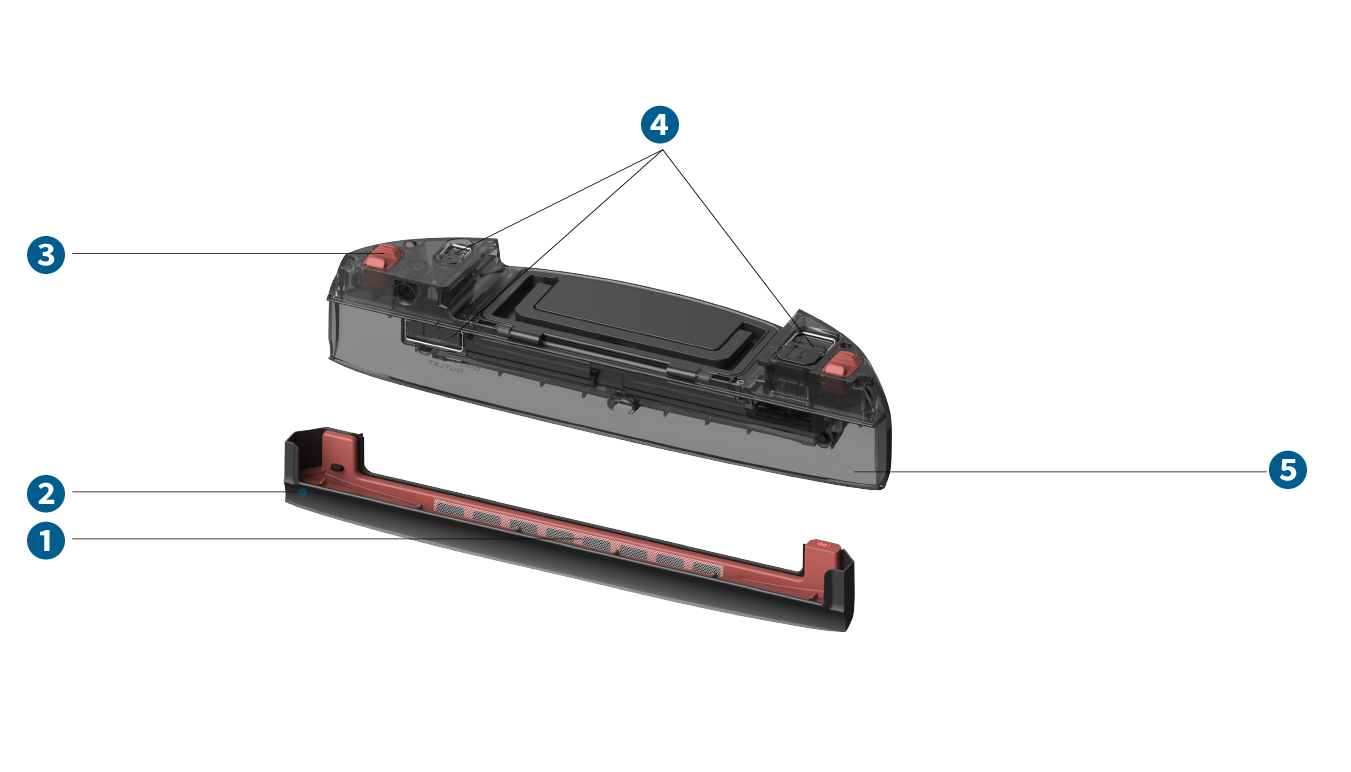
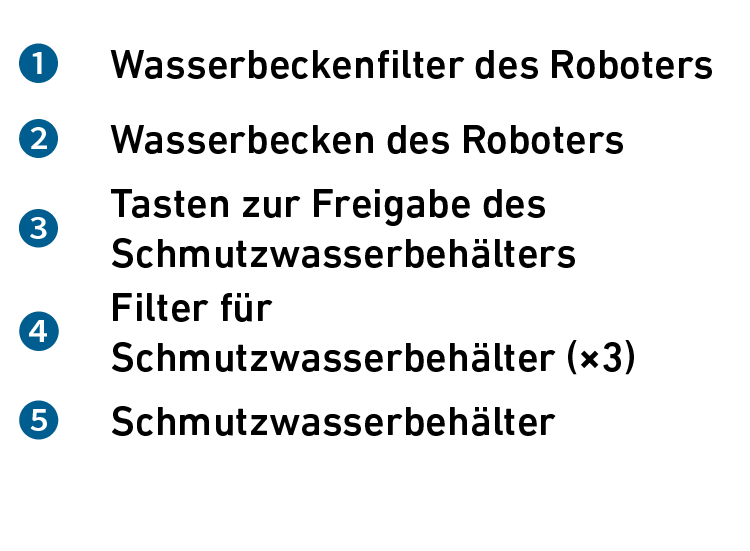
Schmutzwasserbehälter
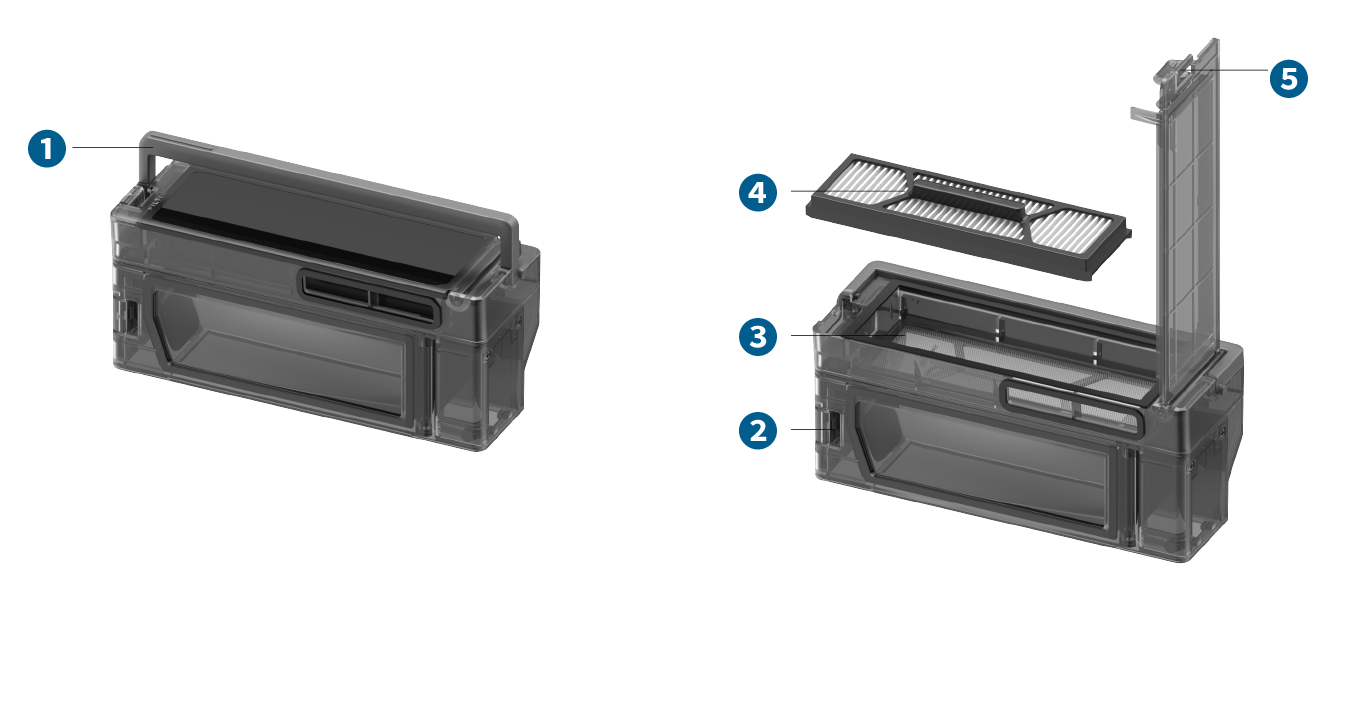
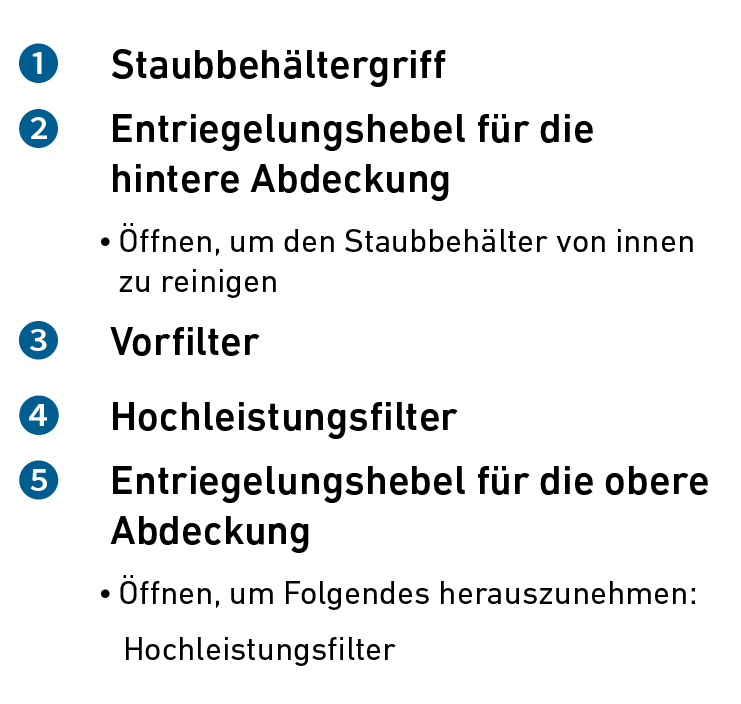
Staubbehälter
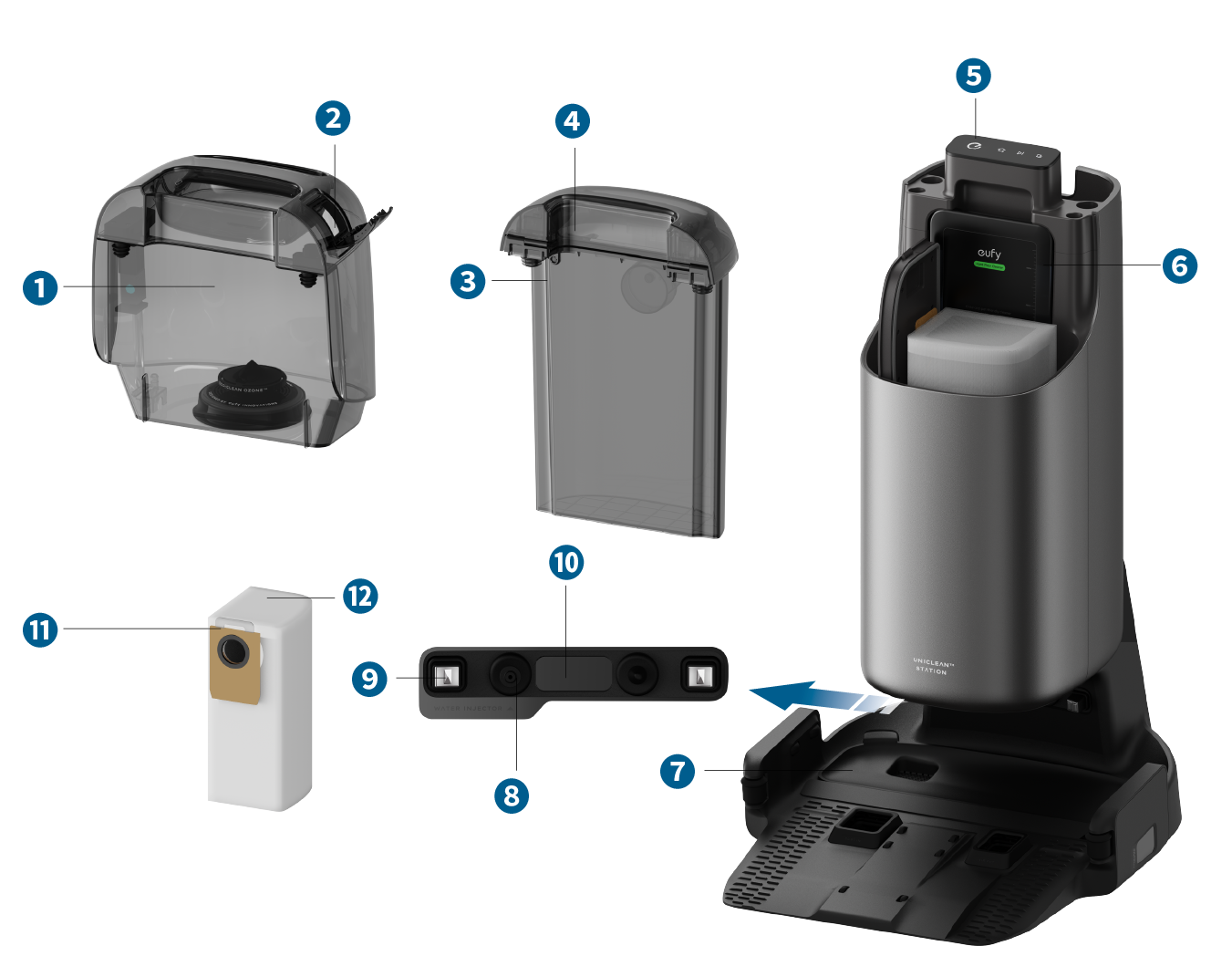
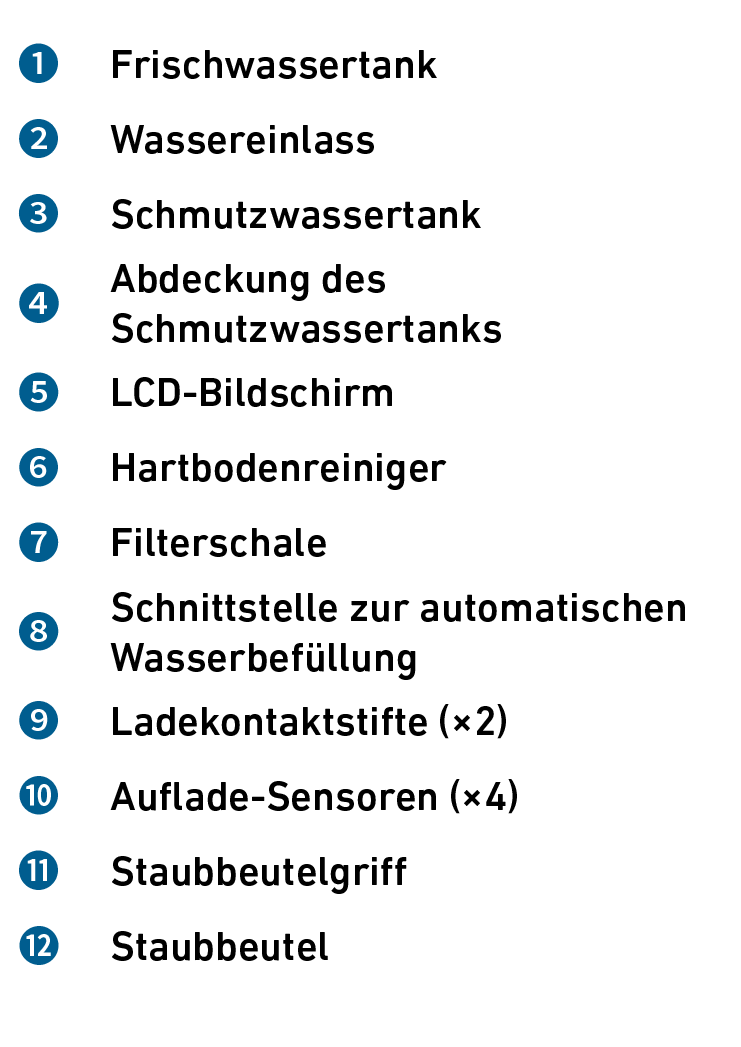
Uniclean™ Station

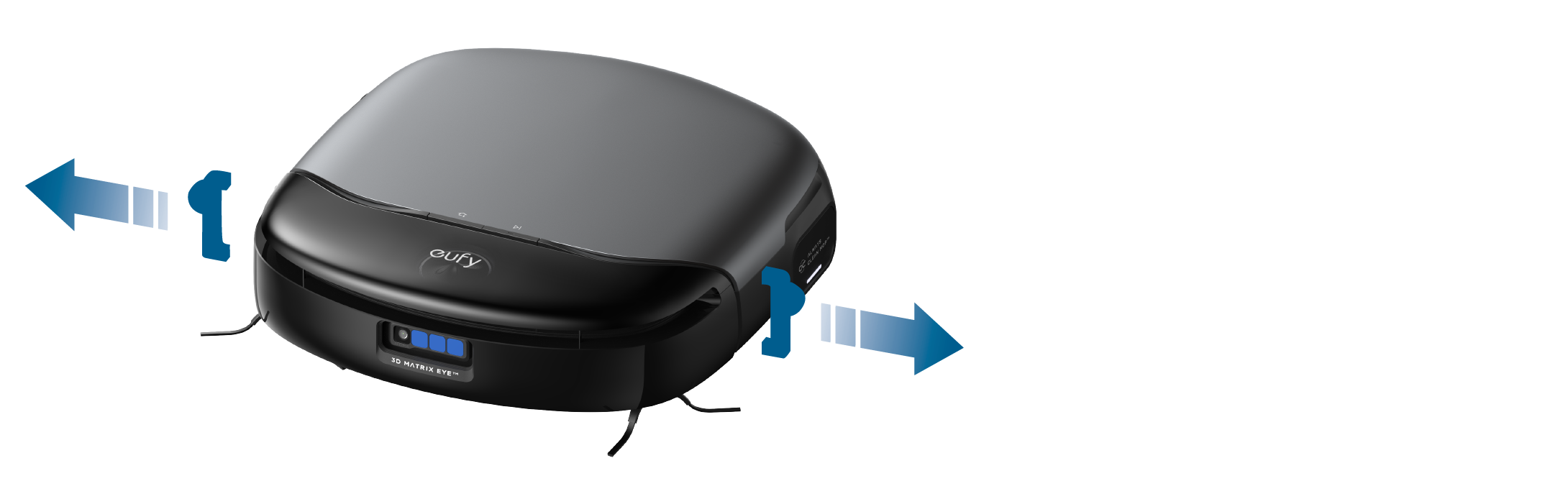
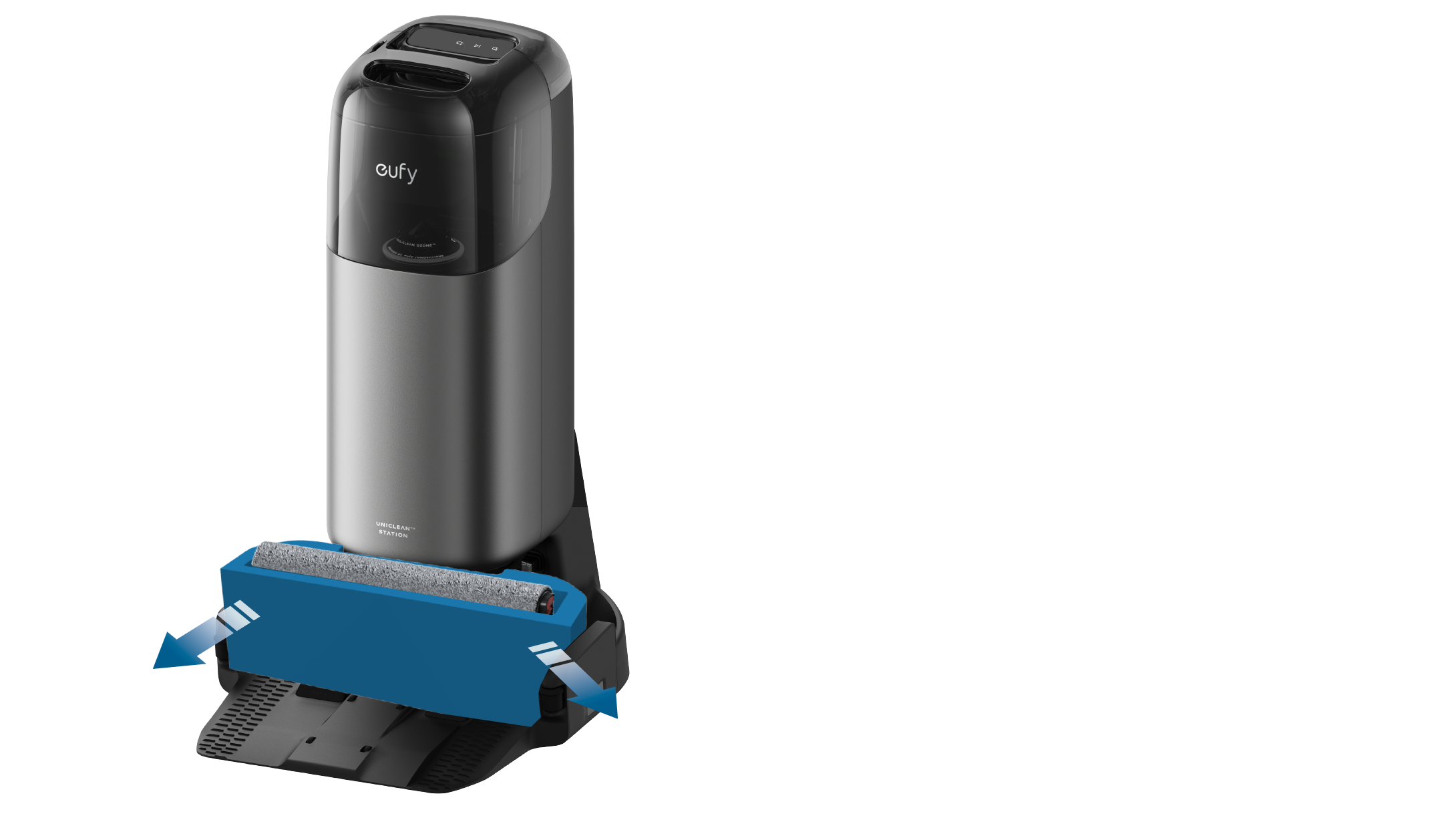
3.1 Aufkleber und Schaumstoffverpackung entfernen
Entfernen Sie vor dem Gebrauch die Aufkleber und die Schaumstoffverpackung sowohl vom Roboter als auch von der Uniclean™-Station.

3.2 Seitenbürsten anbringen
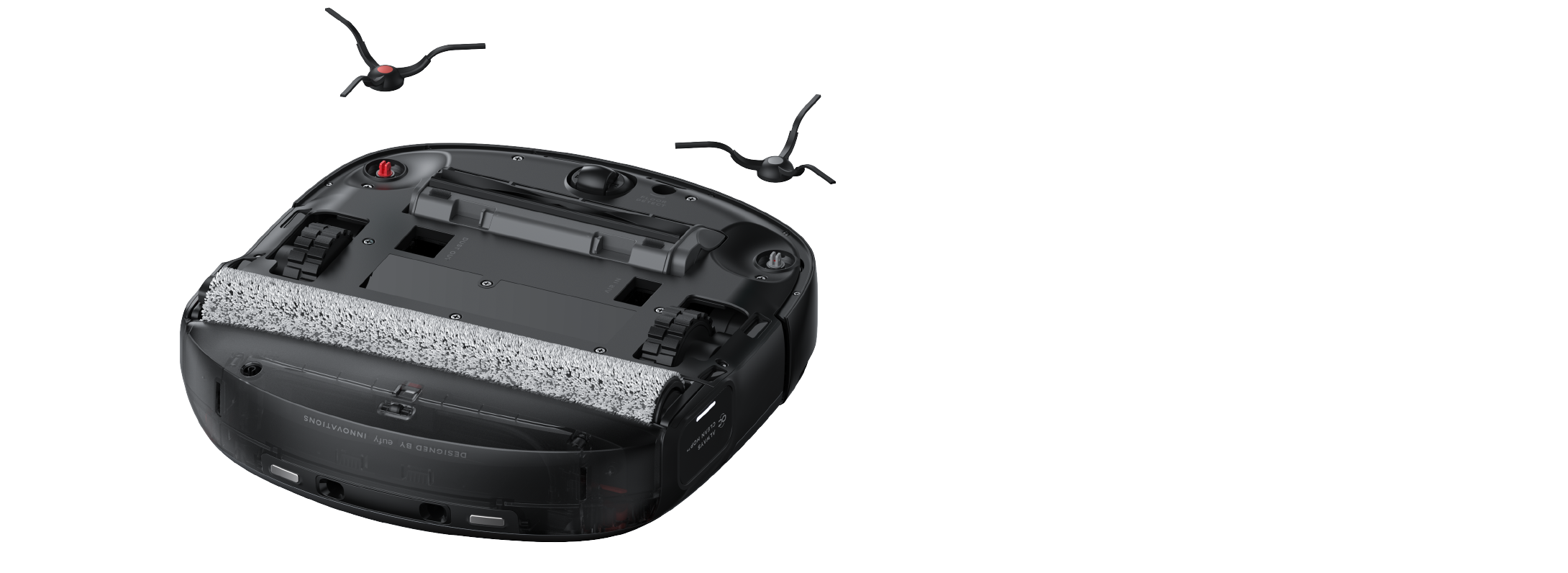
Stellen Sie sicher, dass die Bürsten mit der Markierung 1 (rot) und 2 (grau) gemäß dem untenstehenden Diagramm korrekt installiert sind. Sie hören ein Klicken, wenn die Seitenbürsten fest angebracht sind.
3.3 Anschluss an die Stromversorgung
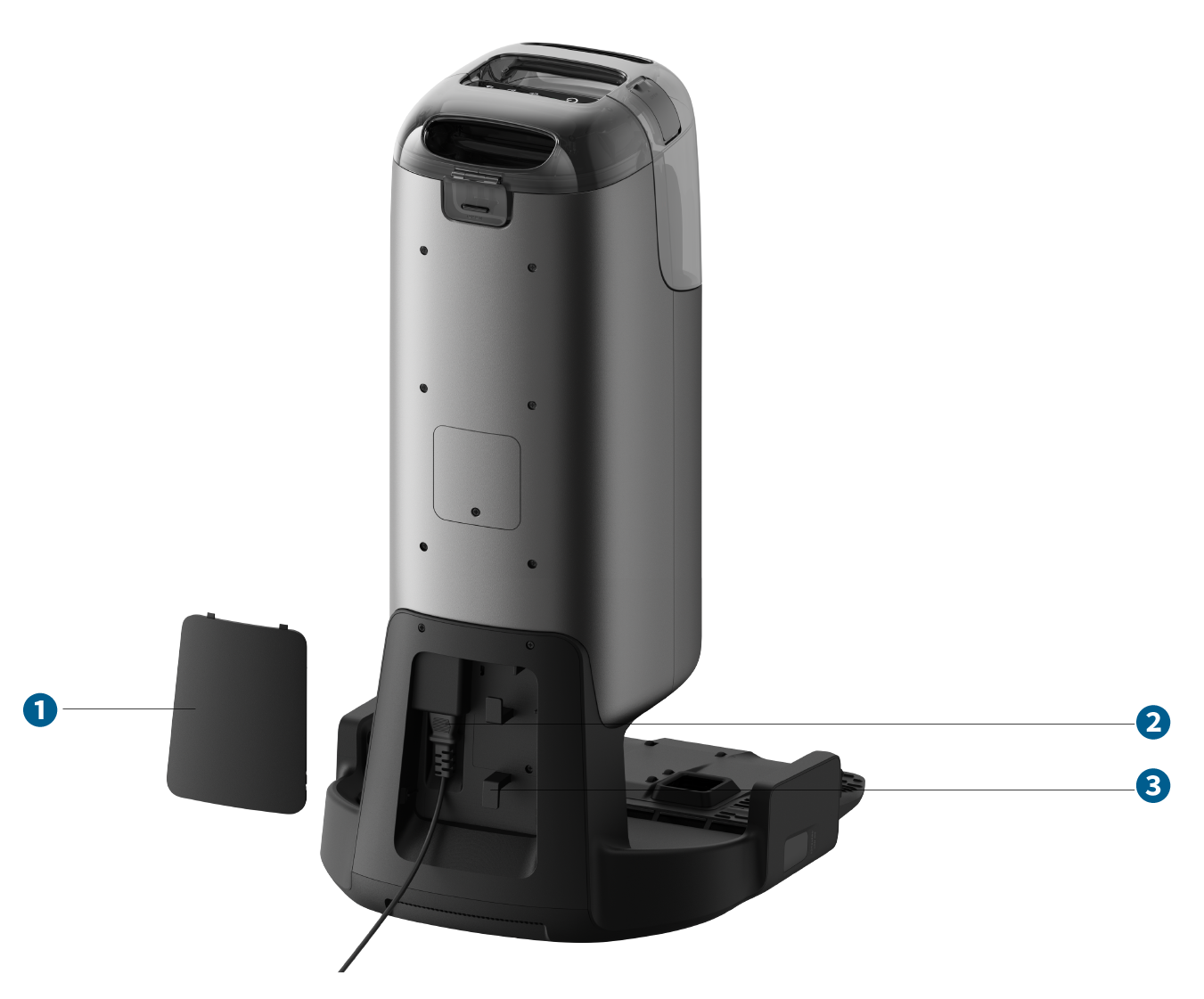
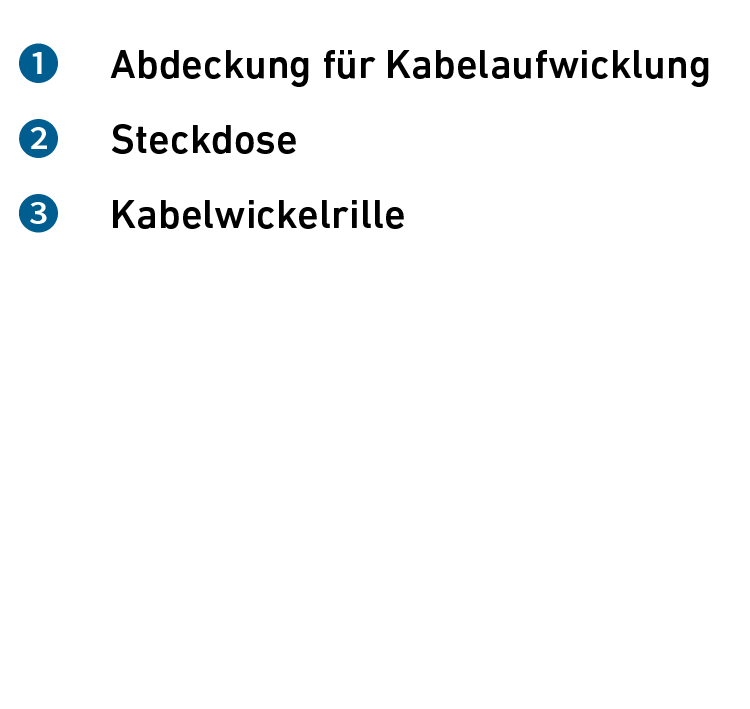
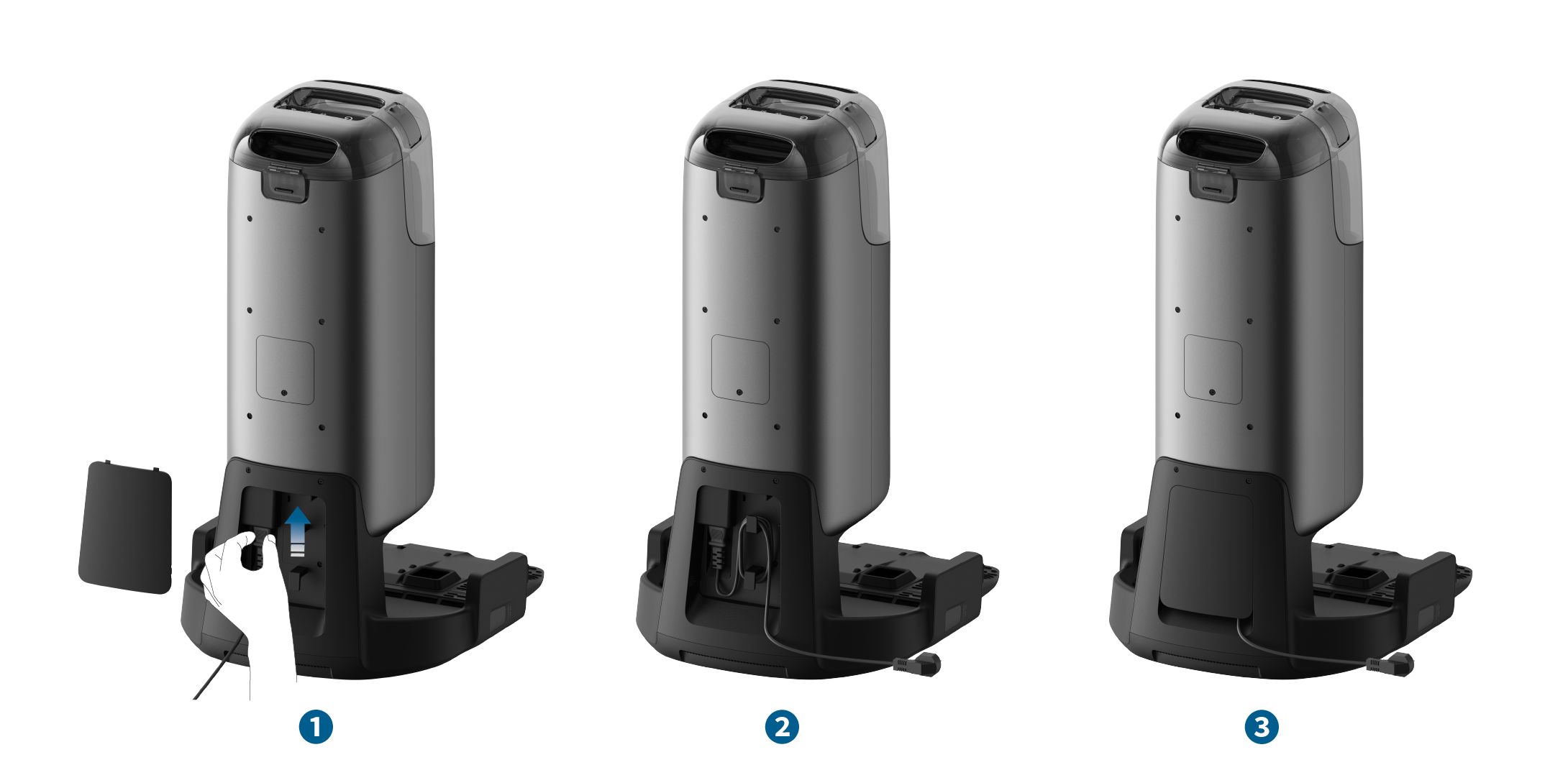
Entfernen Sie die Kabelabdeckung und stecken Sie das Netzkabel wie in der Abbildung gezeigt fest ein. Legen Sie das überschüssige Kabel in die Rille zum Aufwickeln des Kabels und bringen Sie dann die Kabelabdeckung wieder an.
Sobald die Basisstation an das Stromnetz angeschlossen ist, leuchtet der LCD-Bildschirm auf.
3.4 Station platzieren
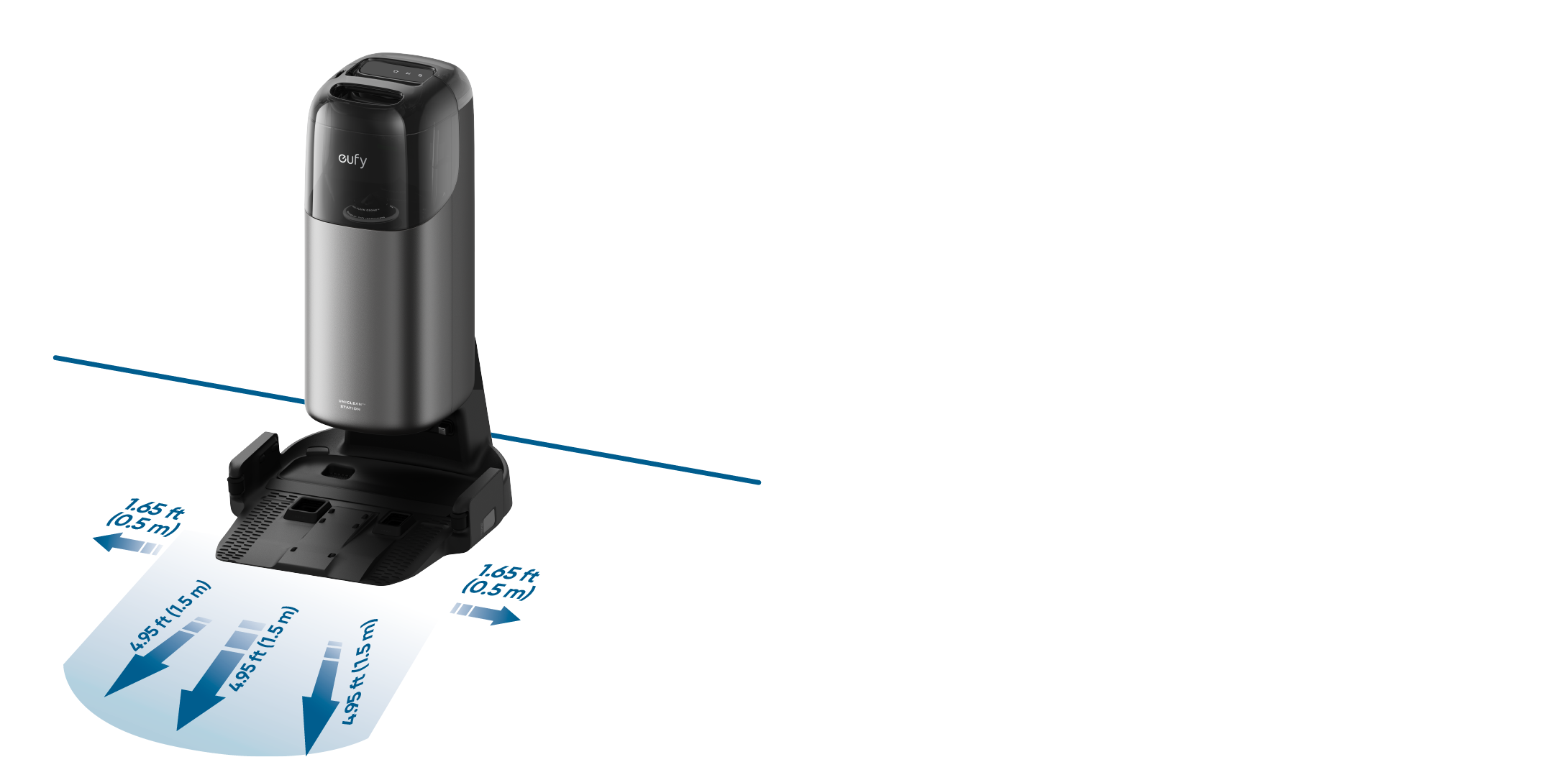
Stellen Sie die Station auf einer harten, ebenen Fläche an einer Wand auf. Achten Sie auf einen Abstand von mindestens 1,5 m nach vorne und 0,5 m an den Seiten. Platzieren Sie die Station an einem Ort mit starkem WLAN-Signal (Frequenzband: 2,4 GHz).

3.5 Hartbodenreiniger installieren
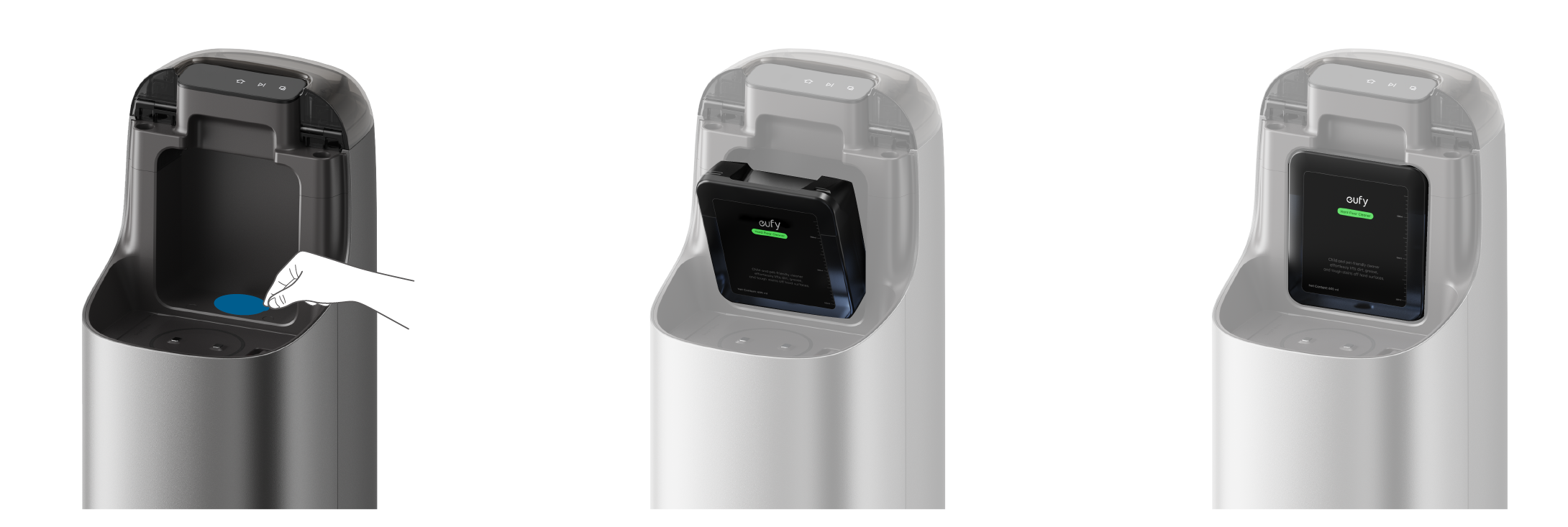
Folgen Sie der Abbildung, um den Frischwassertank zu entfernen. Ziehen Sie den Aufkleber von der Station ab und setzen Sie die Patrone in den Reinigungsschacht ein. Sie hören ein Klicken, wenn der Bodenreiniger einrastet.

3.6 Frischwasser hinzufügen
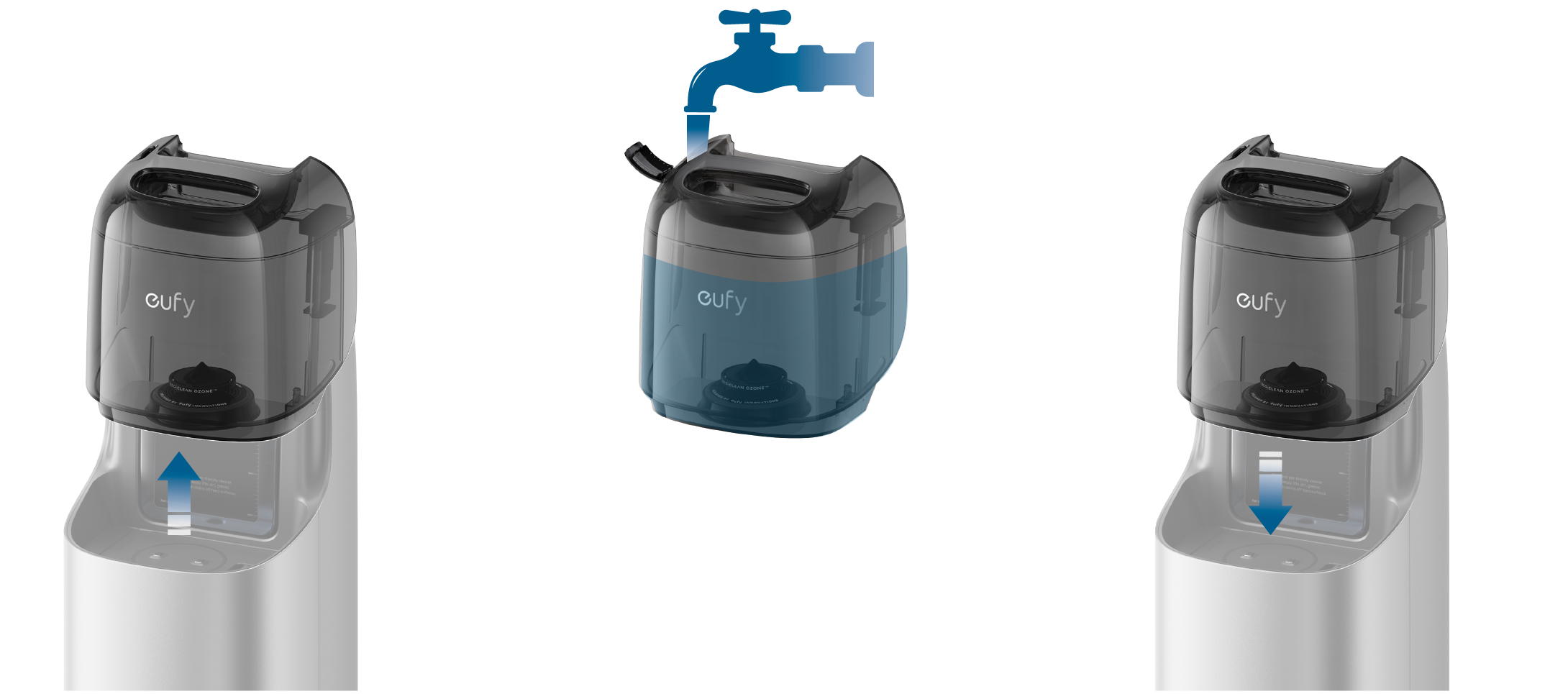
Nehmen Sie den Frischwassertank aus der Station, füllen Sie sauberes Wasser bis zur MAX-Wasserlinie ein und setzen Sie den Frischwassertank wieder ein.

3.7 Roboter einschalten
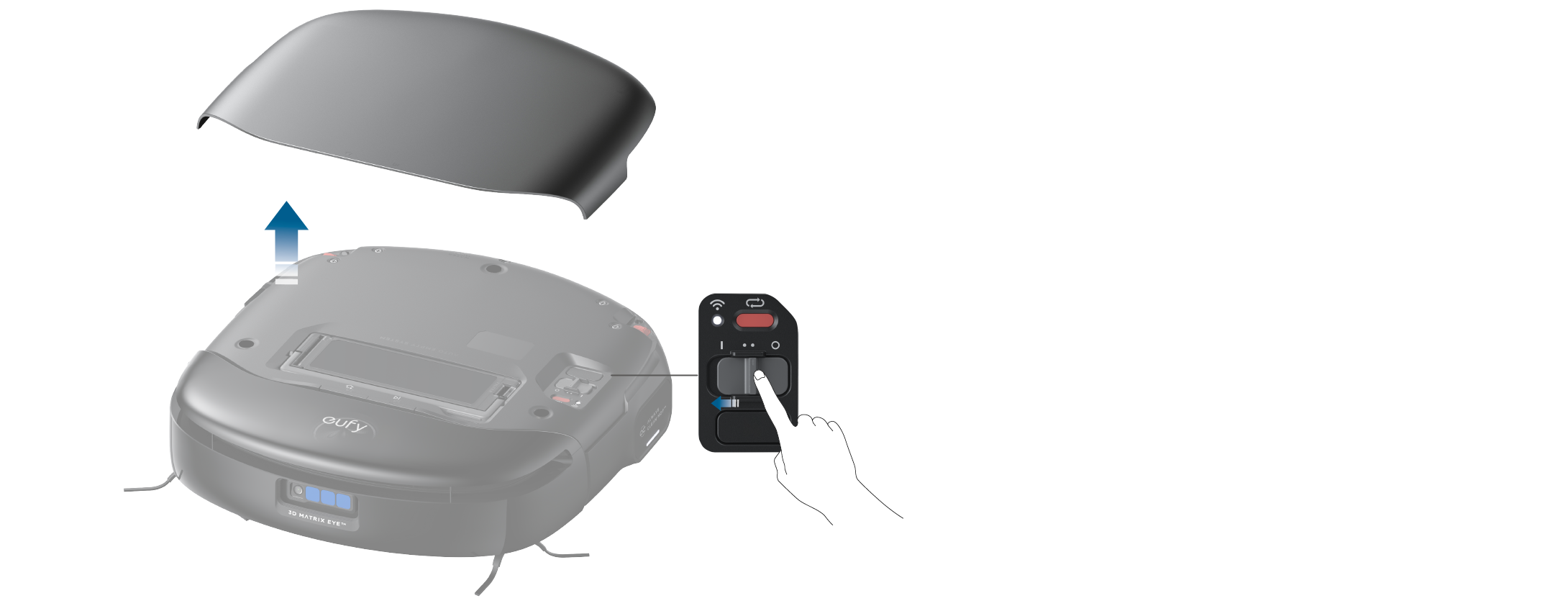
Öffnen Sie die Magnetabdeckung des Roboters und stellen Sie den Schalter auf „I“, um den Roboter einzuschalten. Sobald er eingeschaltet ist, gibt der Roboter eine Sprachansage ab.
3.8 eufy Clean-App herunterladen
Um alle verfügbaren Funktionen nutzen zu können, wird empfohlen, den Roboter über die eufy Clean-App zu steuern. Sie können die folgenden Methoden ausprobieren:
1. Download the eufy Clean app from the App Store (iOS devices) or Google Play (Android devices), or by clicking this link: https://dl-eufy.eufylife.com/qcdl/index.html?flow=eufy.

2. Nachdem Sie die Magnetabdeckung des Roboters geöffnet haben, scannen Sie den QR-Code auf der Haupteinheit.
Nachdem Sie die App heruntergeladen und installiert haben, registrieren Sie sich bitte und loggen sich in Ihr eigenes eufy-Konto ein.
3.9 WLAN-Verbindung einrichten
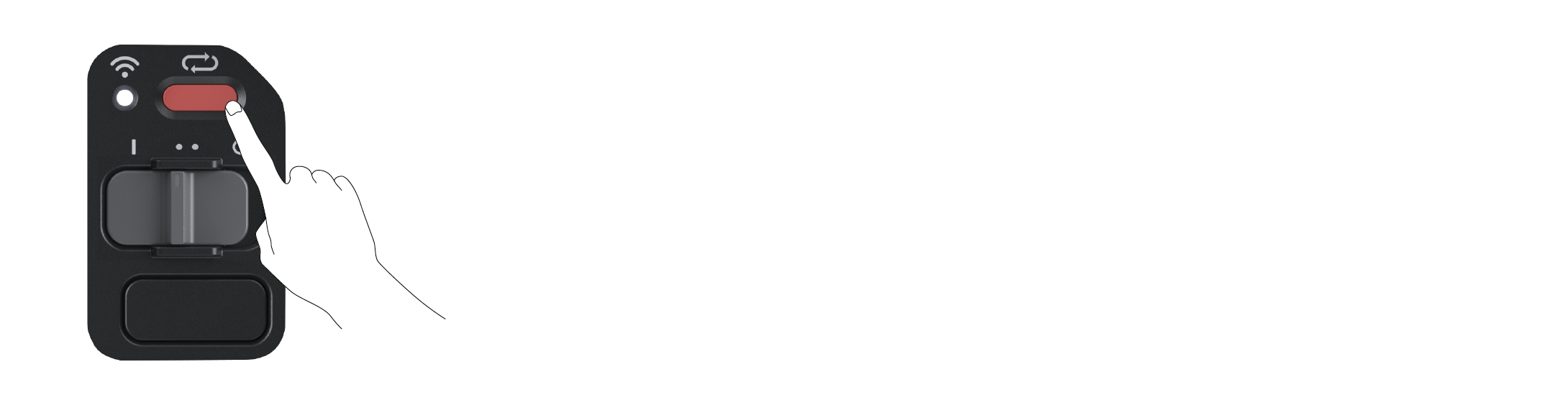
Drücken Sie einmal die Reset-Taste. Wenn Sie die Sprachansage „WLAN wurde zurückgesetzt“ hören, folgen Sie den Anweisungen in der App, um Ihren Roboter hinzuzufügen und die Verbindung herzustellen.
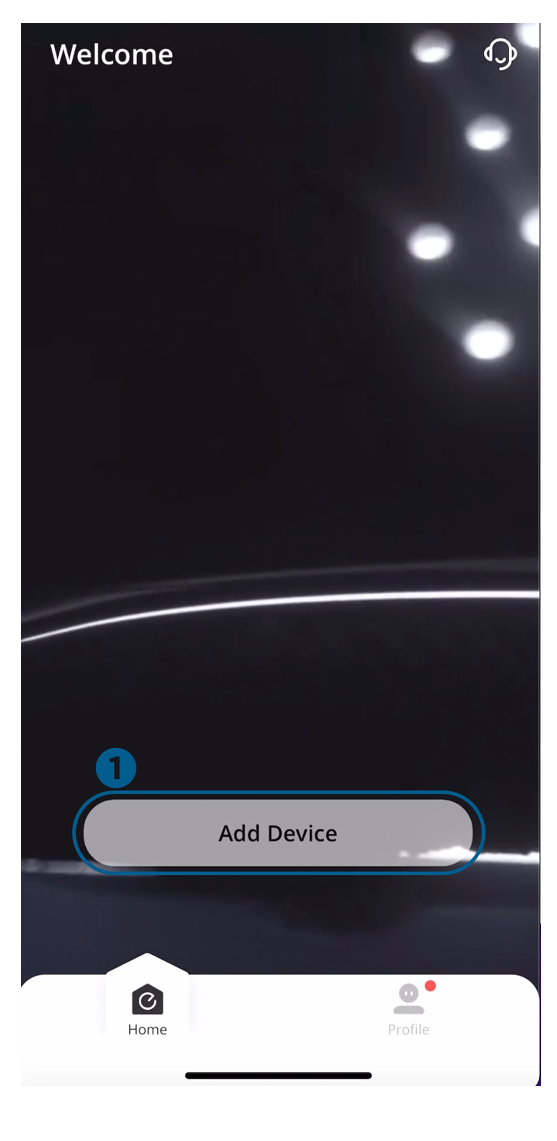
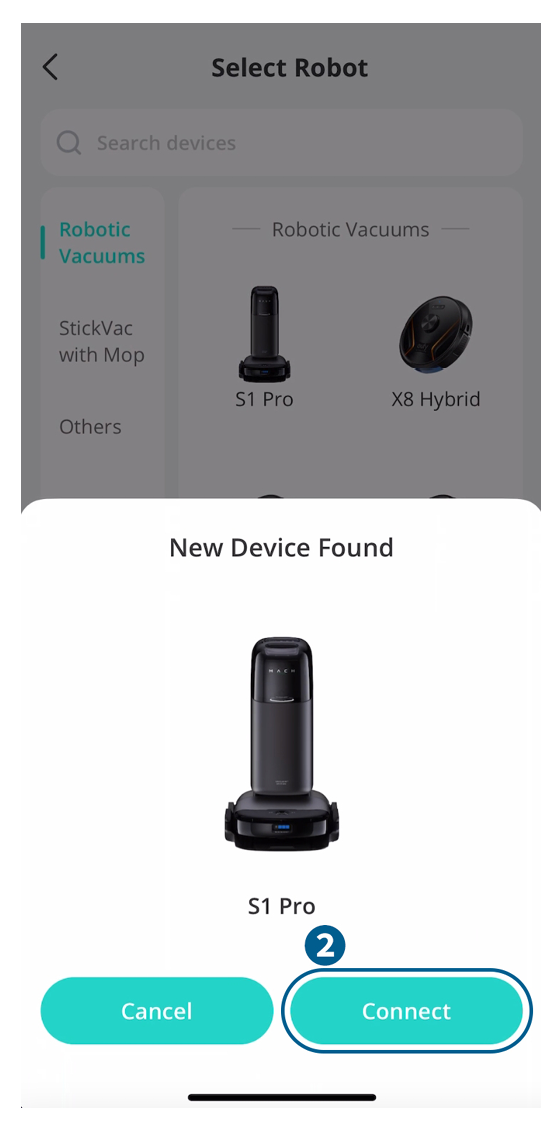
em Mobiltelefon, tippen Sie im Hauptbildschirm der App auf „Gerät hinzufügen“, und wählen Sie den S1 Pro aus der Geräteliste aus. Wenn das Gerät in der Liste erscheint, tippen Sie auf „Hinzufügen“, um eine Verbindung mit dem Roboter herzustellen.
Wählen Sie das 2,4 GHz-WLAN zu Hause aus, geben Sie das Passwort ein und tippen Sie auf „Weiter“.
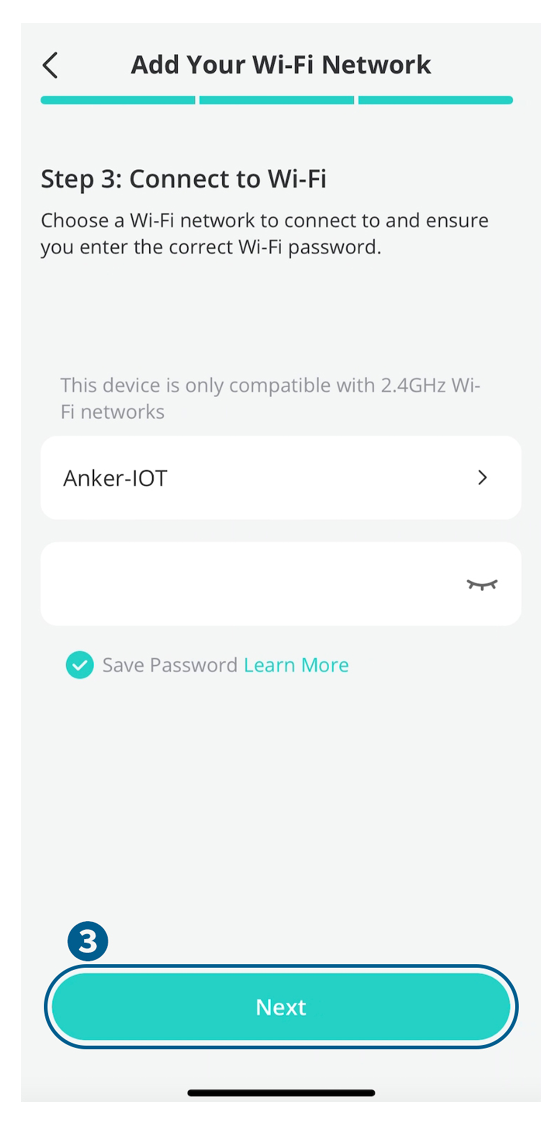
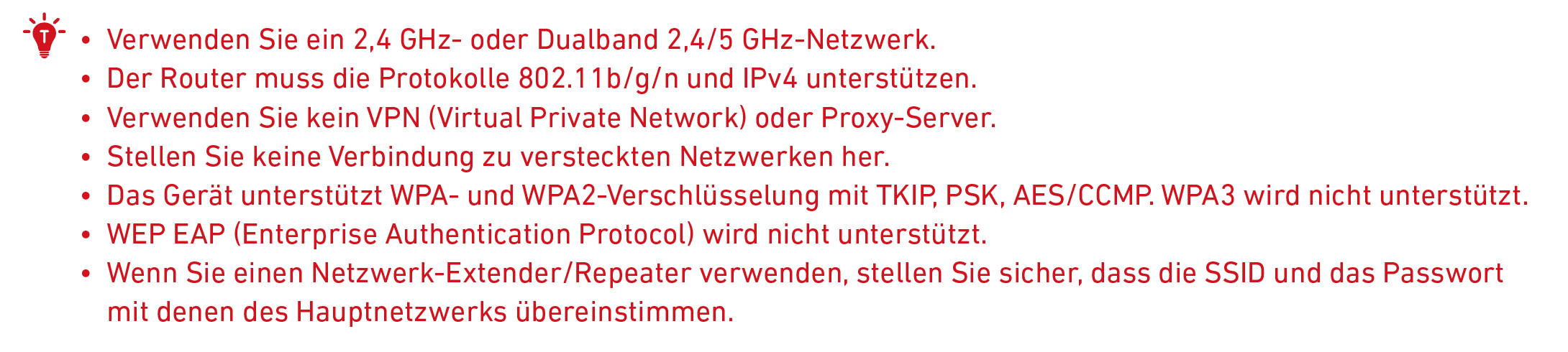
Wenn der WLAN-Name nicht automatisch ausgefüllt wird, tippen Sie auf „WLAN auswählen“ neben dem Eingabefeld und wählen Sie Ihr Heimnetzwerk aus. Vergewissern Sie sich, dass Ihr Telefon mit Ihrem Heim-WLAN verbunden ist, bevor Sie das Gerät erneut in der App hinzufügen. Nach erfolgreicher Verbindung gibt der Roboter eine Sprachansage ab und Sie können dem Roboter einen Namen geben.

Wenn das Gerät keine Verbindung zum Netzwerk herstellen kann:
- Überprüfen Sie, ob der WLAN-Name oder das WLAN-Passwort korrekt ist, einschließlich Groß- und Kleinschreibung.
- Überprüfen Sie die Internetverbindung Ihres Routers und beheben Sie eventuelle Probleme.
- Wenn Ihr Router den Whitelist-Modus aktiviert hat, deaktivieren Sie ihn vorübergehend.
- Wenn Ihr Router WPA3-Verschlüsselung verwendet, wechseln Sie zu WPA2.
Nach erfolgreicher Verbindung können Sie den Namen des Roboters ändern, Reinigungsmodi auswählen, Einstellungen anpassen, Karten bearbeiten und Reinigungsvorgänge planen.
3.10 Roboter platzieren
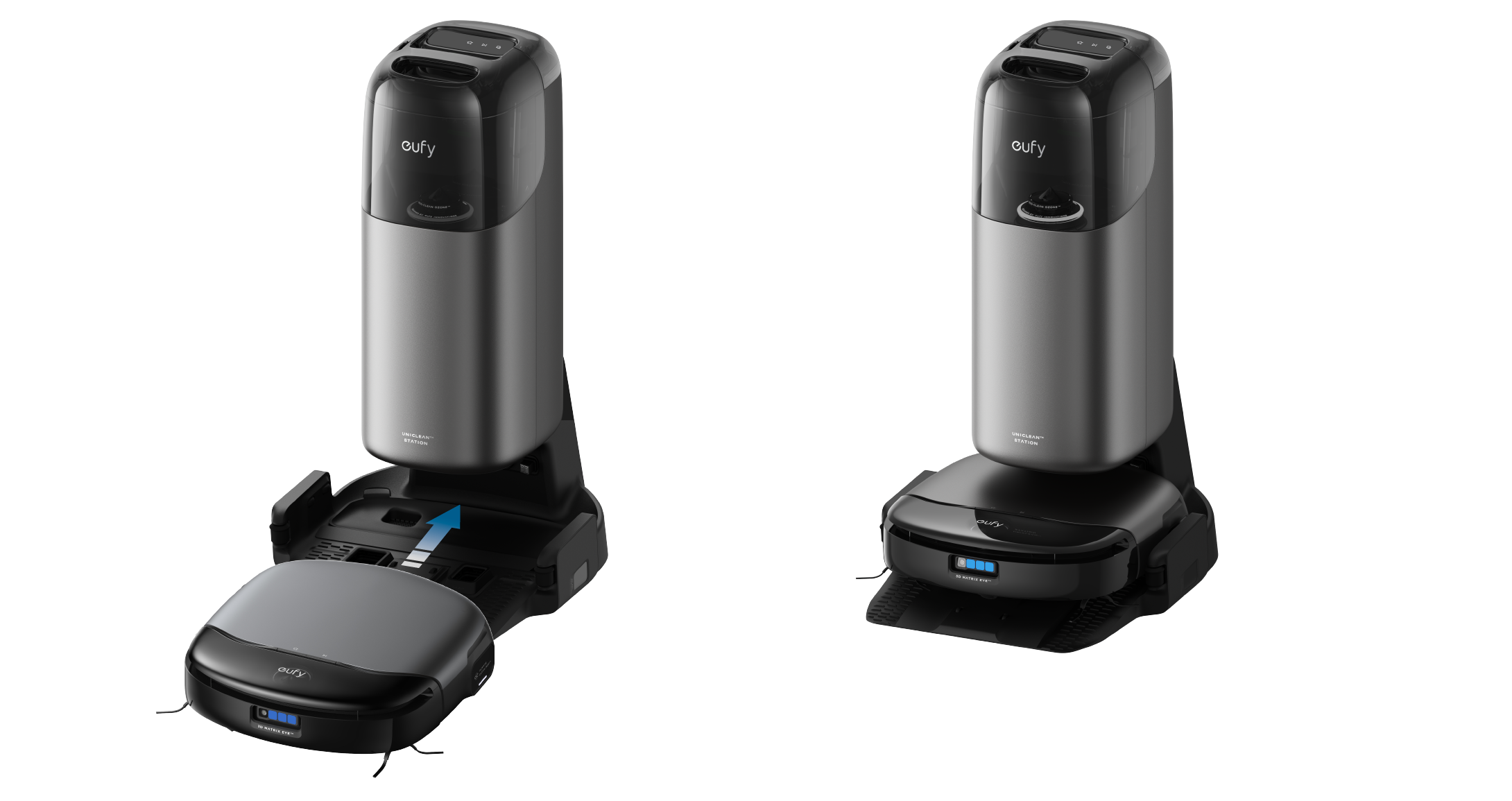
Bringen Sie den Roboter an der Ladestation an, indem Sie die Ladekontaktstifte ausrichten.
Sobald der Roboter erfolgreich an der Station angedockt ist, beginnt er automatisch mit dem Aufladen und gibt eine Sprachansage ab. Währenddessen wird auf dem LCD-Bildschirm der Station eine Ladeanimation angezeigt.
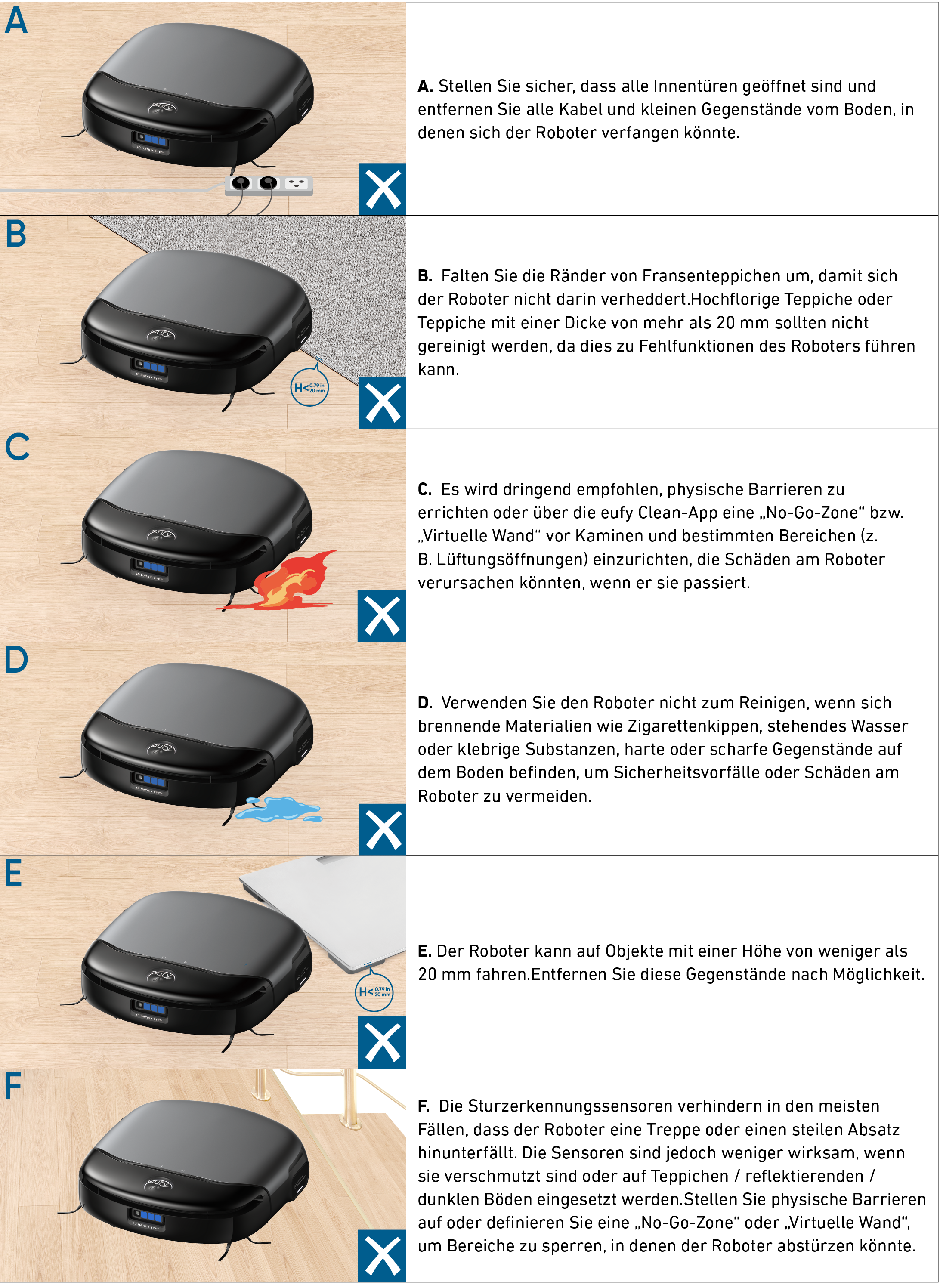
4.1. Wichtige Tipps vor der Verwendung
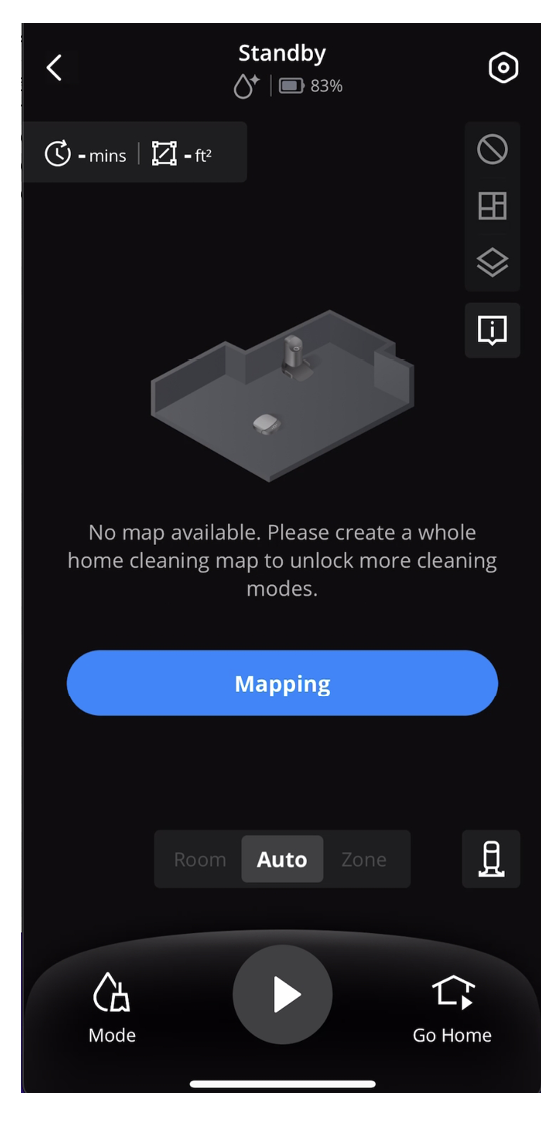
Bevor Sie Ihren Roboter zum ersten Mal einsetzen, erstellen Sie eine Karte der neuen Umgebung, um mit der Reinigung beginnen zu können. Tippen Sie auf  auf dem LCD-Bildschirm der Station oder auf „Mapping“ in der App, um die Kartenerstellung zu starten.

4.3.1 Auswählen eines Reinigungsmodus
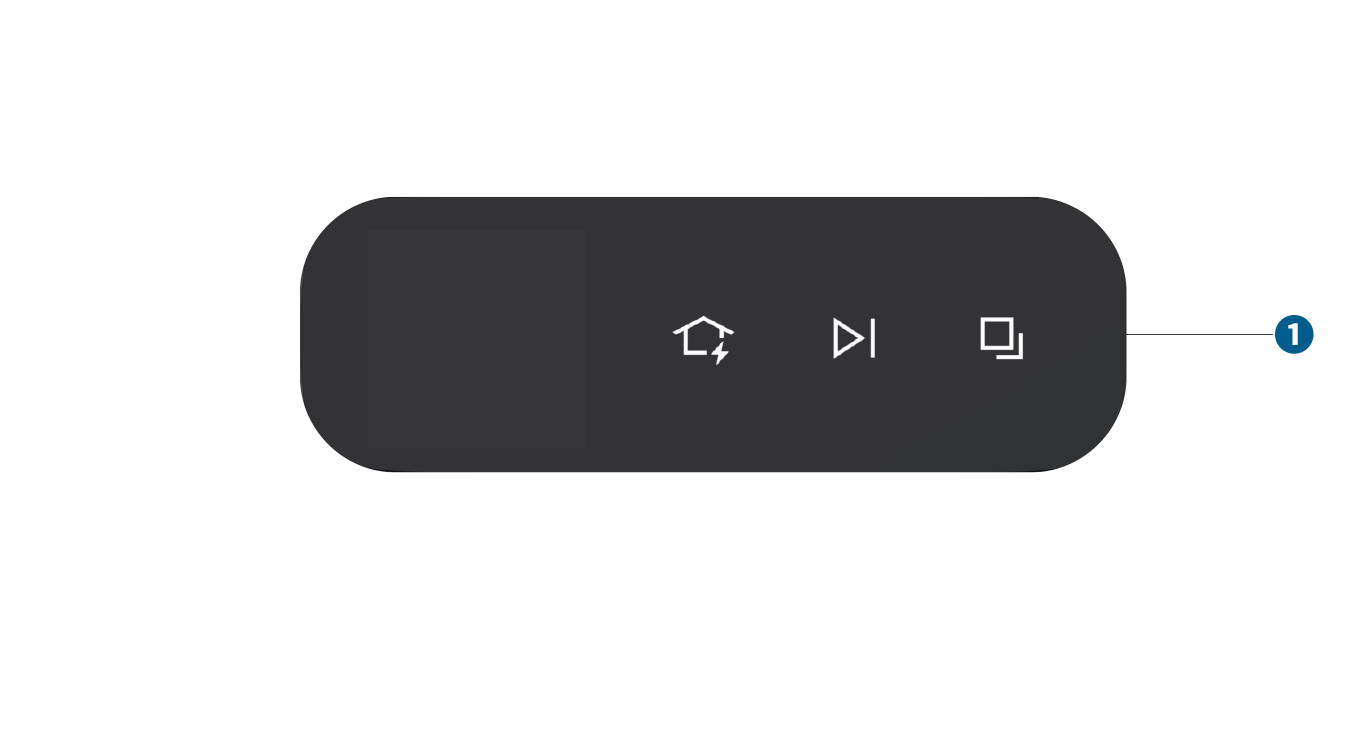
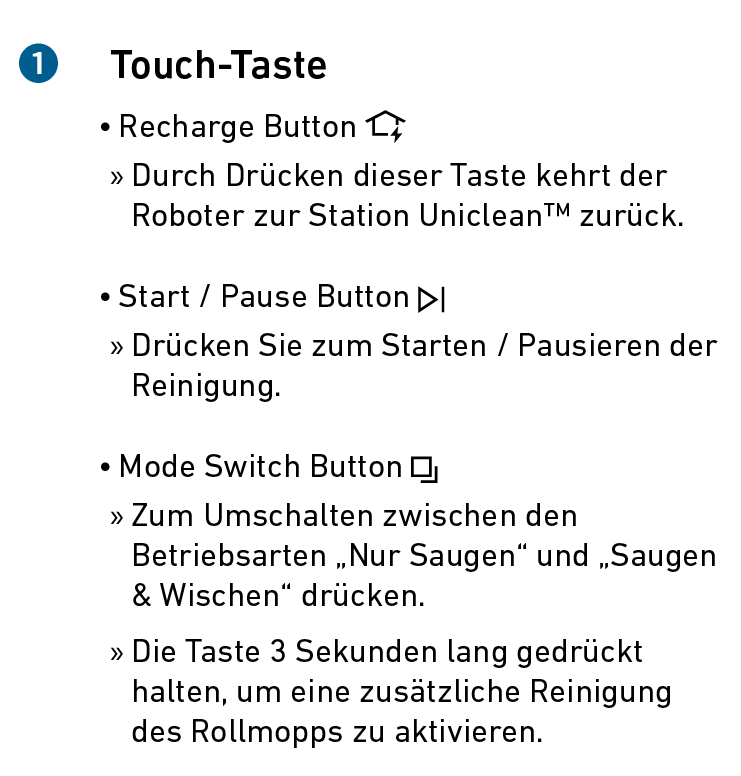
Der Roboter verfügt über zwei Modi: „Nur Saugen“ und „Saugen & Wischen“. Im „Saugen & Wischen“-Modus saugt und wischt er gleichzeitig, befeuchtet und schrubbt den Rollmopp automatisch und sammelt das Schmutzwasser auf. Wenn Teppiche erkannt werden, hebt der Roboter den Mopp automatisch an, um zu verhindern, dass sie nass werden. Der Reinigungsmodus kann durch Antippen von  auf dem LCD-Bildschirm oder durch Antippen von „Modus“ in der App geändert werden.
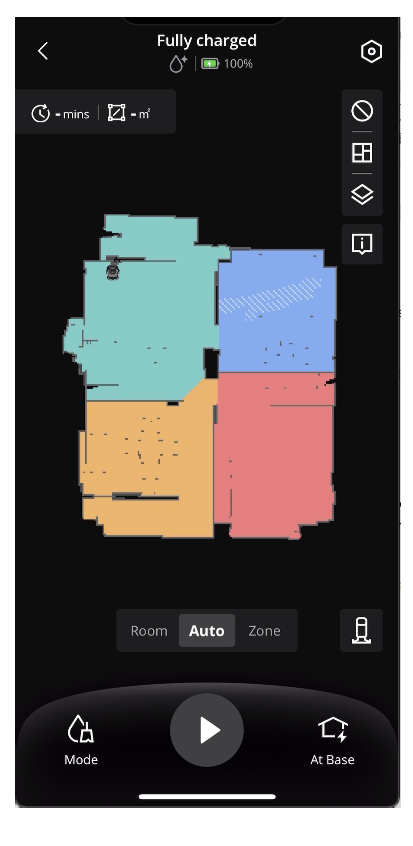
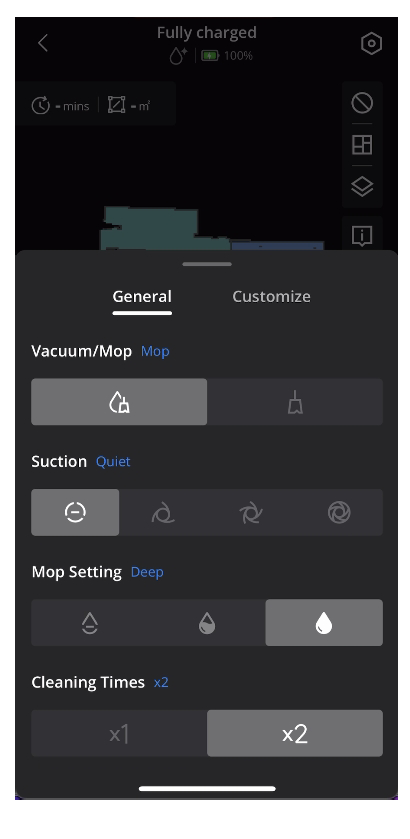

4.3.2 Beginnen eines Reinigungsvorgangs
Sie können einen Reinigungsvorgang wie folgt starten:
- Tippen Sie auf auf dem LCD-Bildschirm der Basisstation.
- Tippen Sie auf
 auf dem Roboter.
 - Tippen Sie auf
 auf der Hauptoberfläche der App.
Der Roboter beginnt mit der Reinigung entsprechend dem gewählten Modus und den Einstellungen.
4.3.3 Waschen des Mopps
- Vorbefeuchtung des Mopps: Der Roboter befeuchtet einen trockenen Mopp an der Basisstation, bevor er mit dem Wischen beginnt.
- Spülen während der Reinigung: Aktivieren Sie diese Funktion in den Einstellungen der App für die Basisstation, damit der Roboter den Mopp während der Reinigung regelmäßig an der Station ausspült.
- Gründliche Reinigung: Der Roboter erkennt automatisch, ob der Mopp nach der Reinigung gewaschen und getrocknet werden muss.
- Manuelle Auslösung: Halten Sie 3 Sekunden lang gedrückt oder tippen Sie auf
 in der App, um das Waschen des Mopps manuell auszulösen. Befindet sich der Roboter zu diesem Zeitpunkt außerhalb der Basisstation, wird ein Spülzyklus während der Reinigung ausgelöst; ist der Roboter an der Basisstation angedockt, wird ein Wasch- und Trockenzyklus ausgelöst.

4.4. Einen Reinigungsvorgang beenden
Nach Beendigung des Reinigungsvorgangs oder wenn die Akkuladung unter 10 % fällt, kehrt der Roboter automatisch zur Basisstation zurück, um den Staub abzusaugen, den Mopp zu waschen und zu trocknen und sich wieder aufzuladen. Sie können den Reinigungsvorgang auch manuell wie folgt beenden:
- Tippen Sie auf auf dem LCD-Bildschirm der Station.
- Tippen Sie einmal auf
 auf dem Roboter und tippen Sie erneut auf ##-1.
 - Tippen Sie auf
 in der App.
Nach der Reinigung von mehr als 45 m² startet der Roboter automatisch die Staubabsaugung an der Basisstation.
- Staubabsaugung während der Reinigung: Wenn in den „Ladestationseinstellungen“ der App die Option „Automatische Entleerung nach Reinigungszone“ ausgewählt ist, kehrt der Roboter während des Reinigungsvorgangs regelmäßig in der voreingestellten Häufigkeit zur Ladestation zurück, um den Staub abzusaugen, und setzt die Reinigung fort, nachdem der Staub abgesaugt wurde.
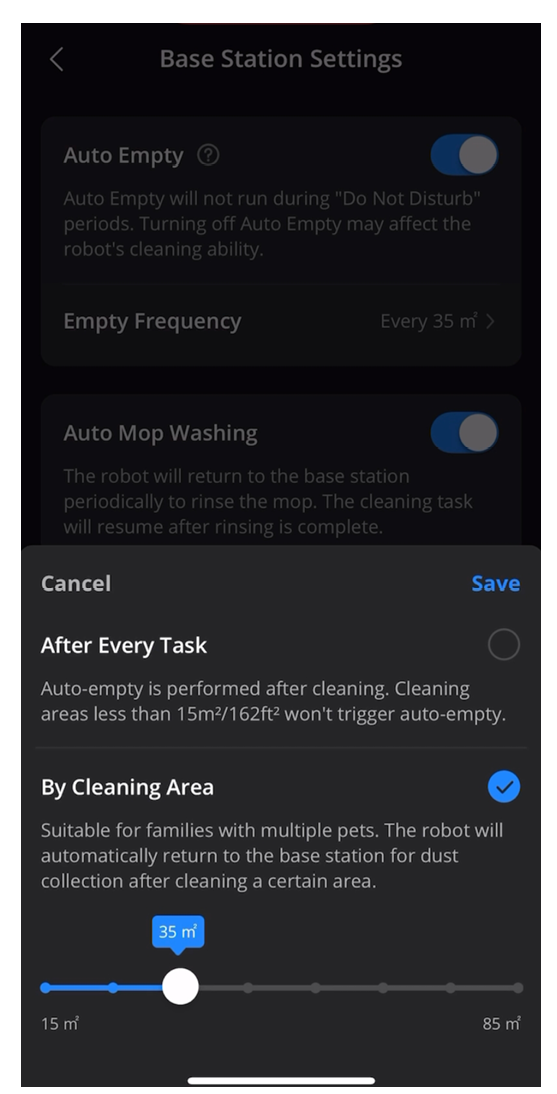
- Manuelle Auslösung: Tippen Sie auf in der unteren rechten Ecke des Startbildschirms der App, um die Staubabsaugung manuell zu aktivieren.

4.6 Mopp trocknen
Nach dem Wischen trocknet der Roboter den Mopp automatisch.
- Trocknungsmodus: Sie können den Trocknungsmodus über die „Ladestationseinstellungen“ in der App ändern. Standard Dry eignet sich für die meisten Haushalte, während Quick Dry für Gebiete mit trockenem Klima geeignet ist.
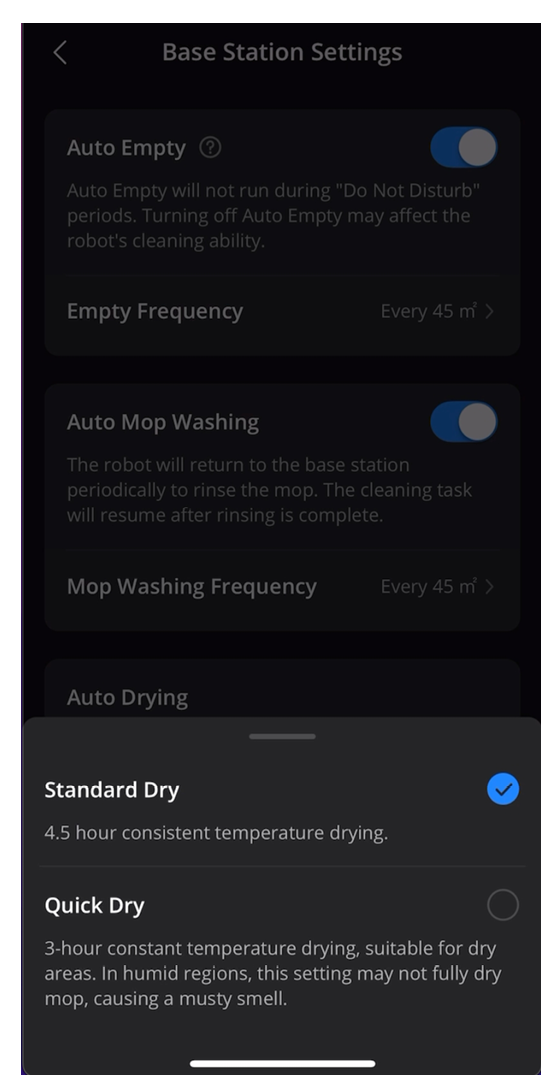
- Manuelle Auslösung: Tippen Sie auf in der unteren rechten Ecke des Startbildschirms der App, um einen Trocknungszyklus manuell auszulösen.

5.1 Reinigung verschiedener Böden
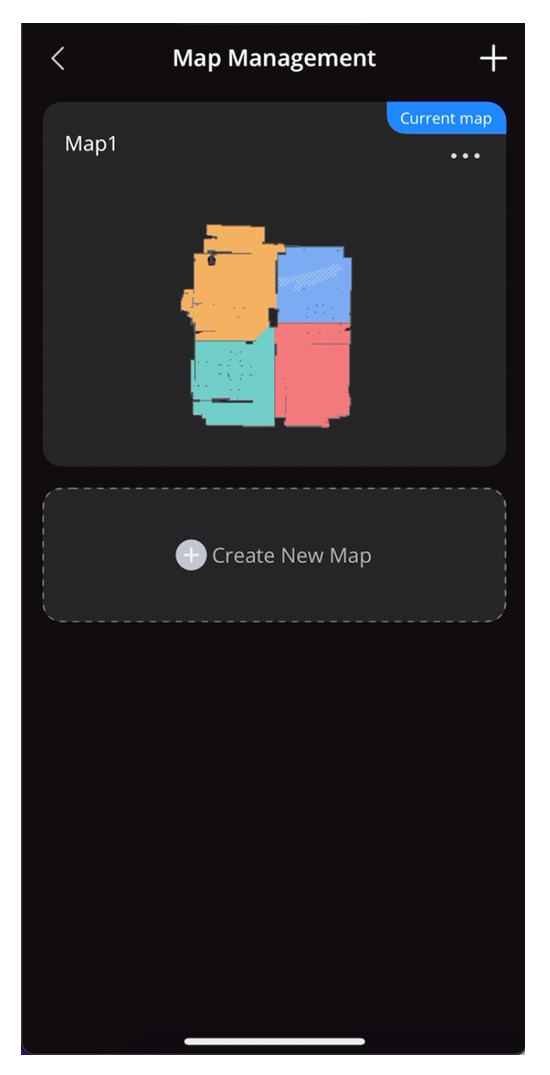
Um über mehrere Etagen zu reinigen, bringen Sie den Roboter auf die gewünschte Etage und navigieren dann zu „Einstellungen“ > „Karte verwalten“ > „Neue Karte erstellen“, um in der App eine Karte für die neue Etage zu erstellen. Während des Trocknungszyklus kann ein neuer Reinigungsvorgang einfach durch Drücken der Start-/Pause-Taste am Roboter oder an der Basisstation oder durch Tippen auf in der App gestartet werden.

5.2 Smart Speaker-Verbindung
Der S1 Pro kann mit dem Smart Speaker im Haus verbunden werden, um sprachgesteuert zu reinigen. Derzeit werden Amazon Alexa und Google Home Speaker unterstützt.
5.3 Firmware-Update
Sobald eine neue Firmware verfügbar ist, können Sie diese wie folgt aktualisieren:
- Tippen Sie auf das Update-Symbol in der Benutzeroberfläche der App.
- Tippen Sie auf die Update-Benachrichtigung auf dem Startbildschirm der App.
- Gehen Sie in den Einstellungen zu „Firmware-Update“.
Nachdem Sie das Firmware-Update aktiviert haben, lädt der Roboter die neue Firmware automatisch herunter und installiert sie. Das Update dauert ca. 10-20 Minuten. Vergewissern Sie sich, dass der Roboter und die Station eingeschaltet und mit dem Netzwerk verbunden sind.

5.4 Wasseraufbereitung mit Ozon
Die Basisstation bereitet das Wasser automatisch mit Ozon auf. Ozon hat desinfizierende Eigenschaften, erzeugt dichte Bläschen und einen leichten Geruch.

5.5 Automatischer Wasserablass
Um das Wasser für den Transport oder die Lagerung abzulassen:
- Stellen Sie den Roboter in die Station, entfernen Sie den Frischwassertank und tippen Sie dann 3 Sekunden lang gleichzeitig auf Start und auf dem LCD-Bildschirm, um das Wasser abzulassen.
- Entleeren Sie das restliche Wasser aus dem Schmutzwasserbehälter des Roboters und dem Schmutzwassertank der Station.
- Entfernen Sie den Bodenreiniger und den Mopp und lagern Sie sie auf geeignete Weise.
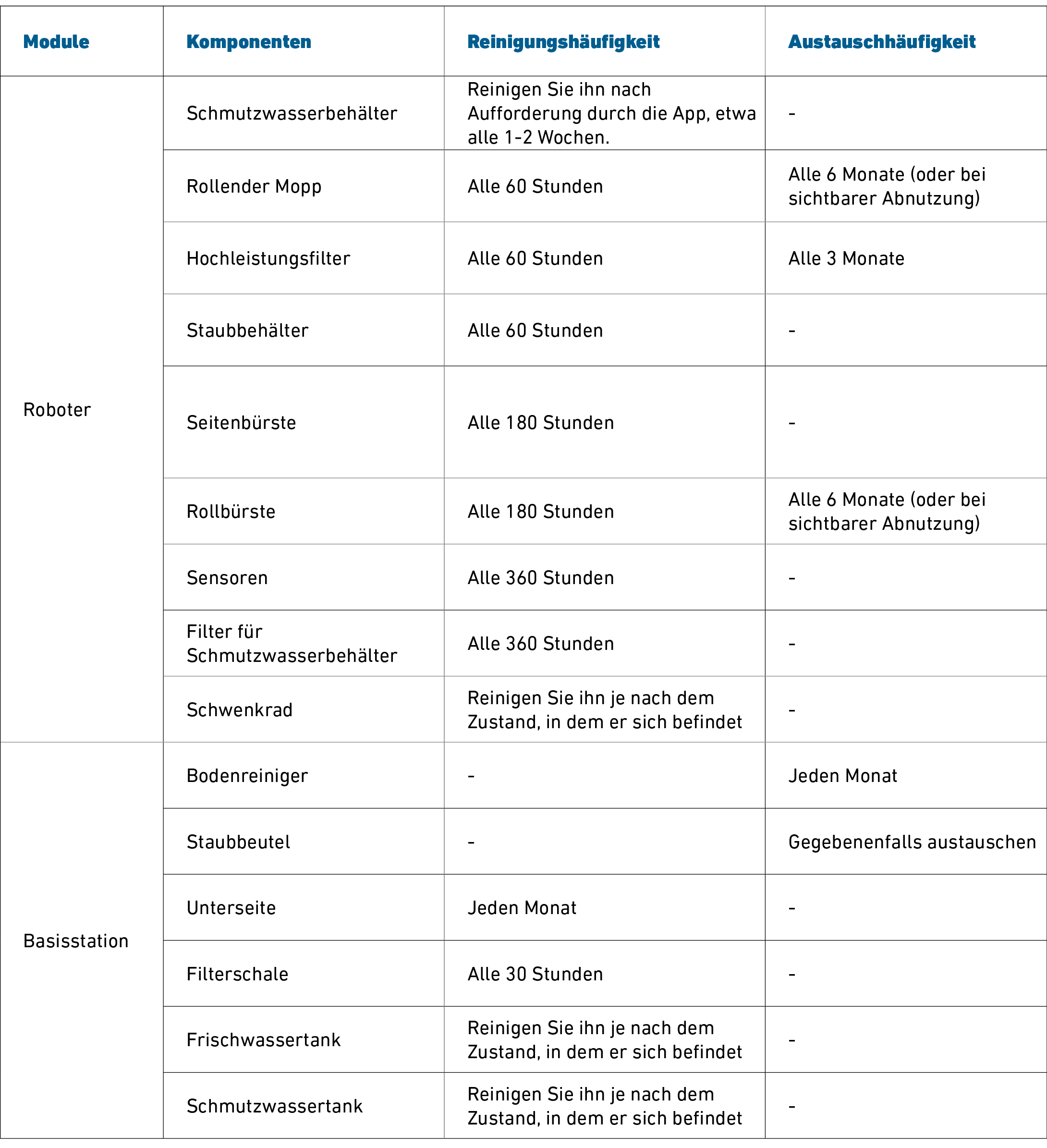
6.1 Häufigkeit der Wartung
Um eine optimale Leistung des S1 Pro zu gewährleisten, empfehlen wir eine regelmäßige Wartung seiner Komponenten.
6.2 Reinigen der Teile
6.2.1 Reinigen des Schmutzwasserbehälters
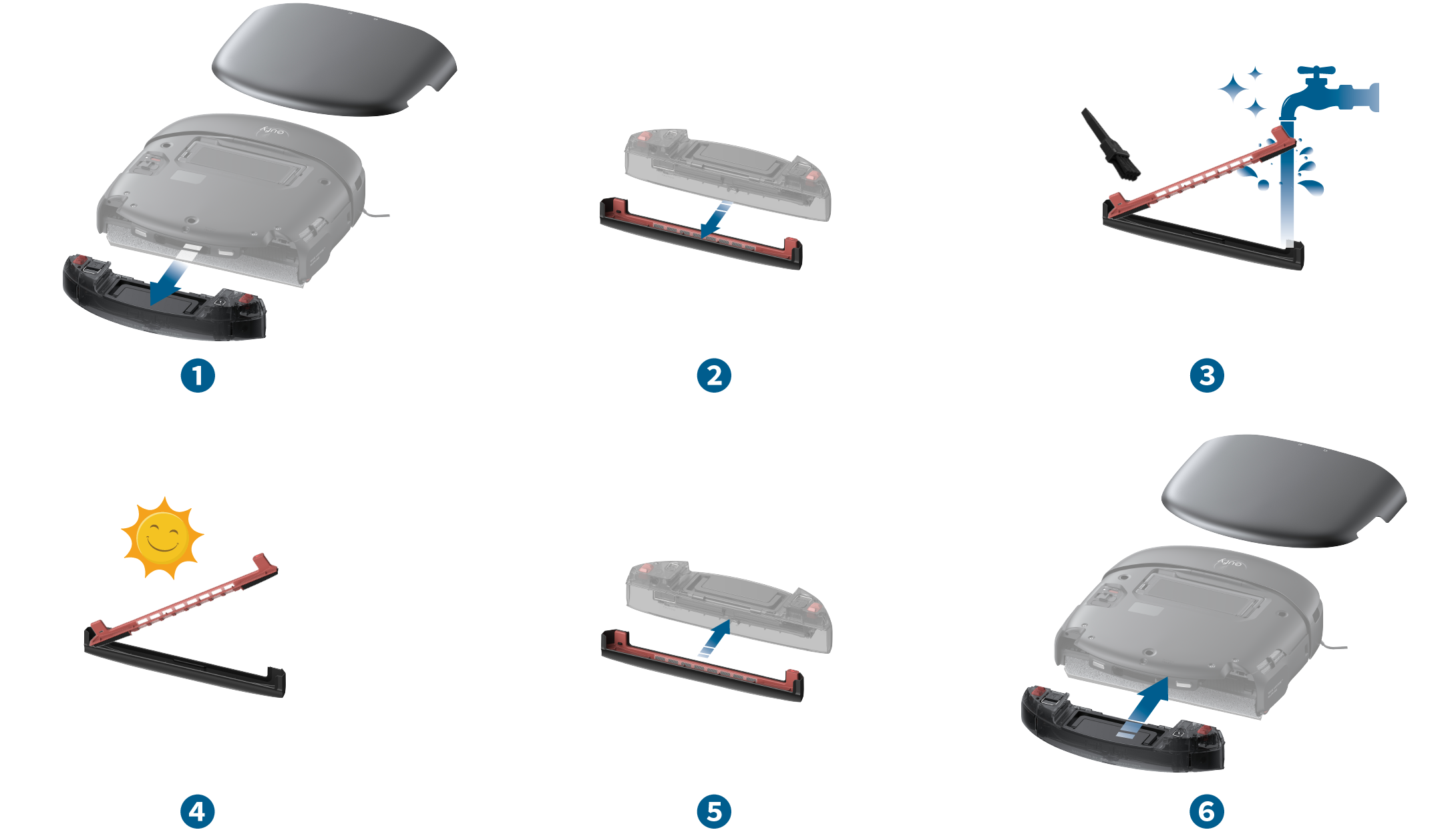
❶ Entfernen Sie die Magnetabdeckung des Roboters. Drücken Sie die Entriegelungstasten auf beiden Seiten des Schmutzwasserbehälters und ziehen Sie ihn heraus.
❷ Nehmen Sie das Wasserbecken und den Beckenfilter heraus.
❸ Verwenden Sie das Reinigungswerkzeug, um das Wasserbecken und den Beckenfilter unter fließendem Wasser abzuschrubben.
❹ Air dry the water sink and sink filter.
❺ Nach dem Trocknen an der Luft setzen Sie das Wasserbecken und den Beckenfilter wieder in den Schmutzwasserbehälter ein.
❻ Setzen Sie den Schmutzwasserbehälter wieder korrekt in den Roboter ein und bringen Sie die Magnetabdeckung wieder an.

6.2.2 Reinigen von Staubbehälter und Filter
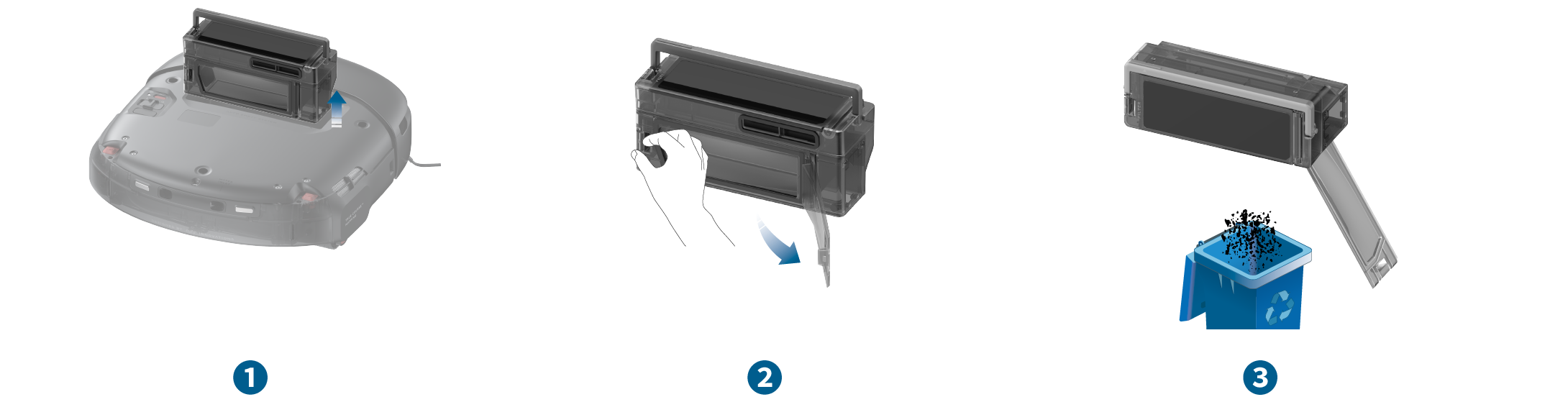
❶ Entfernen Sie die Magnetabdeckung des Roboters und heben Sie den Griff an, um den Staubbehälter herauszunehmen.
❷ Drücken Sie den Entriegelungshebel, um die hintere Abdeckung zu öffnen.
❸ Leeren Sie den Staubbehälter.
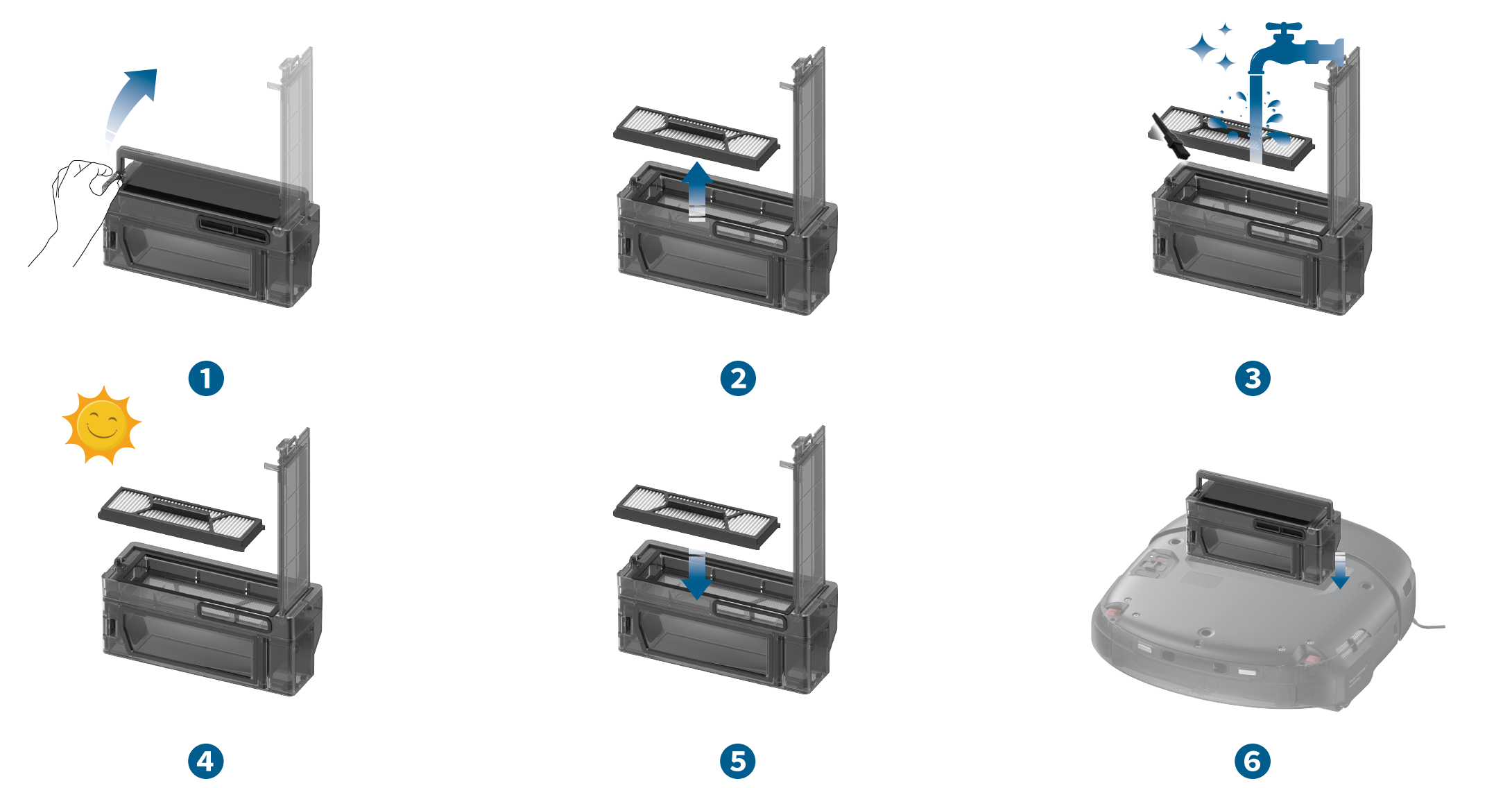
❶ Drücken Sie den Entriegelungshebel, um die obere Abdeckung des Staubbehälters zu öffnen.
❷ Nehmen Sie den Hochleistungsfilter heraus.
❸ Reinigen Sie den Hochleistungsfilter und den Vorfilter mit dem mitgelieferten Reinigungswerkzeug. Wenn der Hochleistungsfilter nicht gründlich gereinigt werden kann, ersetzen Sie ihn durch einen neuen.

❹ Lassen Sie den Hochleistungsfilter und den Staubbehälter nach der Reinigung vollständig an der Luft trocknen. Setzen Sie den Filter nach dem Trocknen wieder in den Staubbehälter ein.
❺ Setzen Sie den Filter nach dem Trocknen wieder in den Staubbehälter ein.
❻ Schließen Sie die obere und hintere Abdeckung des Staubbehälters und setzen Sie den Staubbehälter wieder in den Roboter ein.

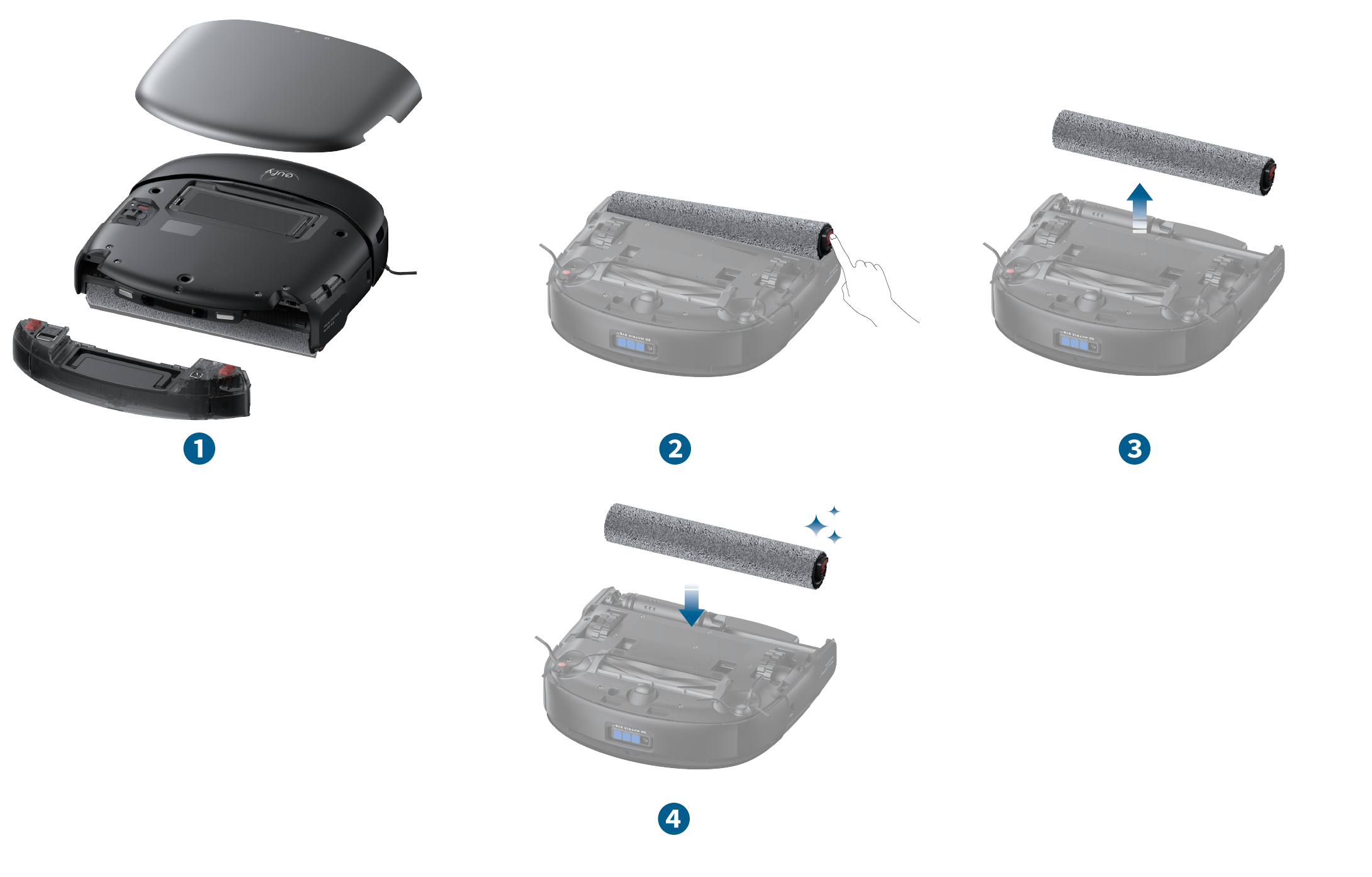
6.2.3 Austausch des Rollmopps
❶ Entfernen Sie bei eingeschaltetem Roboter die Magnetabdeckung und entnehmen Sie den Schmutzwasserbehälter. Der Rollmopp senkt sich automatisch ab.
❷ Drehen Sie den Roboter um und drücken Sie die Entriegelungstaste für den Rollmopp.
❸ Nehmen Sie den Rollmopp heraus.
❹ Heben Sie den Rollenantriebsmotor an und setzen Sie die neue Rolle in den Motor ein, stellen Sie den Motor ein, bis der Rollmopp richtig sitzt. Drücken Sie die Rolle nach unten, bis ein Klicken zu hören ist.

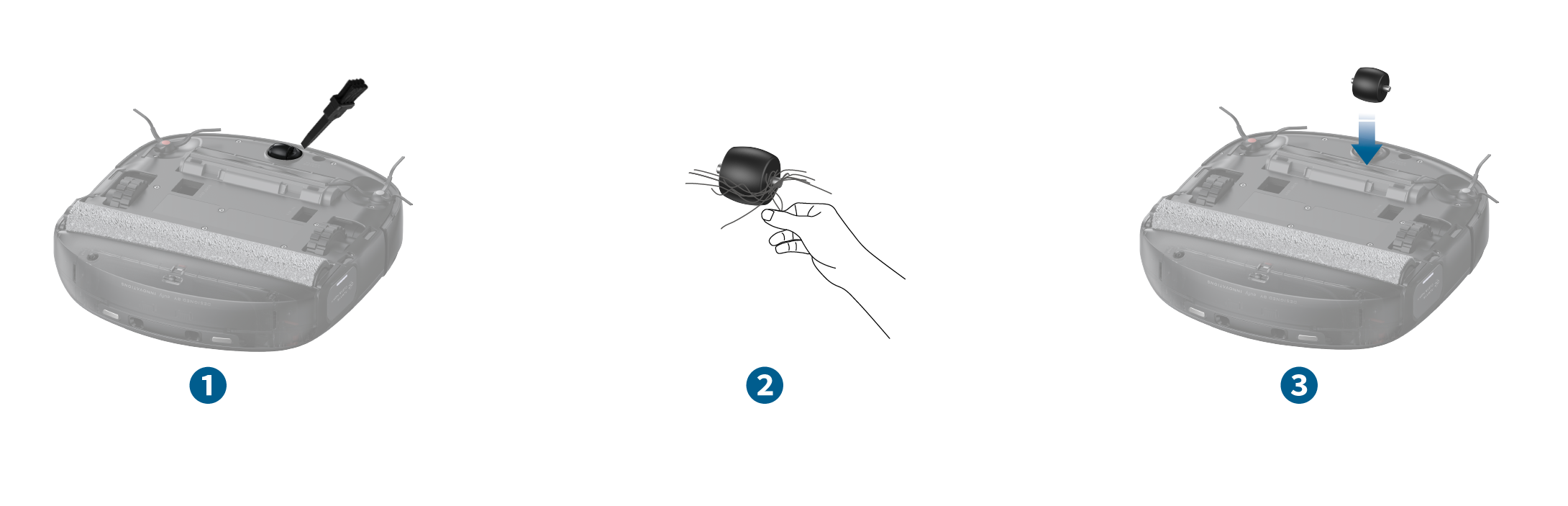
6.2.4 Reinigen des Schwenkrads
❶ Verwenden Sie das mitgelieferte Reinigungswerkzeug, um das Schwenkrad aufzuhebeln.
❷ Befreien Sie die Oberfläche und den Hohlraum von Haaren und Schmutz.
❸ Setzen Sie das Rad in den Installationsschlitz ein und drücken Sie es nach unten, bis Sie ein Klicken hören.
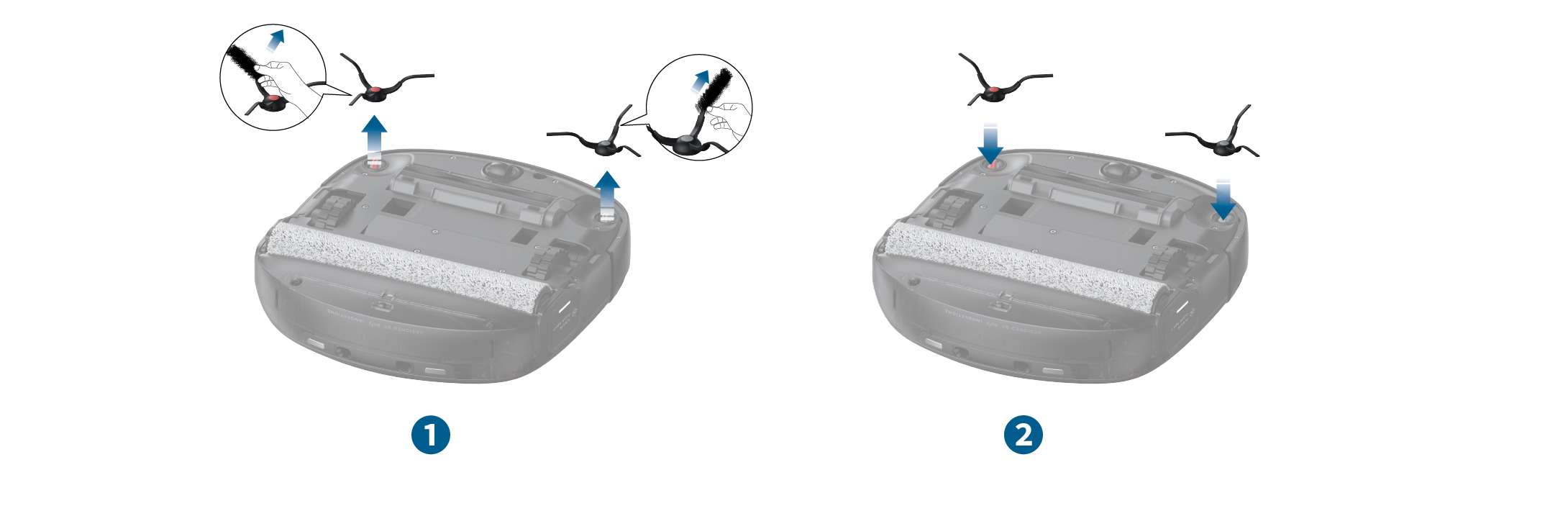
6.2.5 Reinigen der Seitenbürsten
❶ Greifen Sie die Seitenbürsten mit beiden Händen und ziehen Sie sie heraus. Wenn sich in den Bürsten Haaren verfangen haben, reinigen Sie sie von Hand.
❷ Setzen Sie die rote Seitenbürste wieder in den roten Schlitz ein und drücken Sie sie nach unten, bis Sie ein Klicken hören. Setzen Sie die graue Seitenbürste auf die gleiche Weise wieder ein.
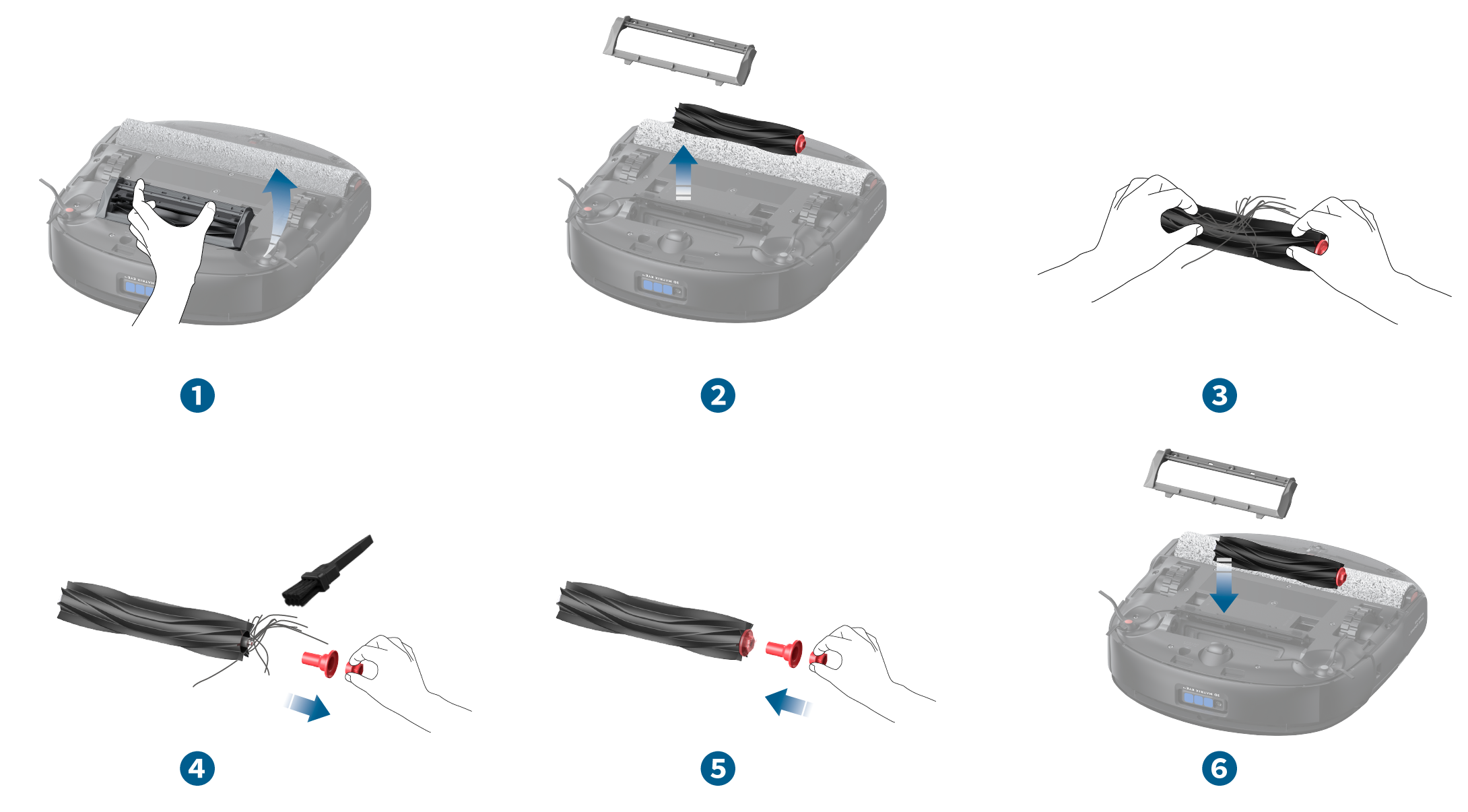
6.2.6 Reinigen der Rollbürste
❶ Drücken Sie die Entriegelungstaste des Bürstenschutzes.
❷ Entfernen Sie den Bürstenschutz und nehmen Sie die Rollbürste heraus.
❸ Entfernen Sie die Haare, die sich in der Rollbürste verfangen haben.
❹ Ziehen Sie die rote Achse der Rollbürste heraus und verwenden Sie das mitgelieferte Reinigungswerkzeug, um die Haare von beiden Enden der Rollbürste zu entfernen.
❺ Nach der Reinigung setzen Sie die rote Achse wieder ein.
❻ Setzen Sie die Rollbürste und den Bürstenschutz wieder ein.

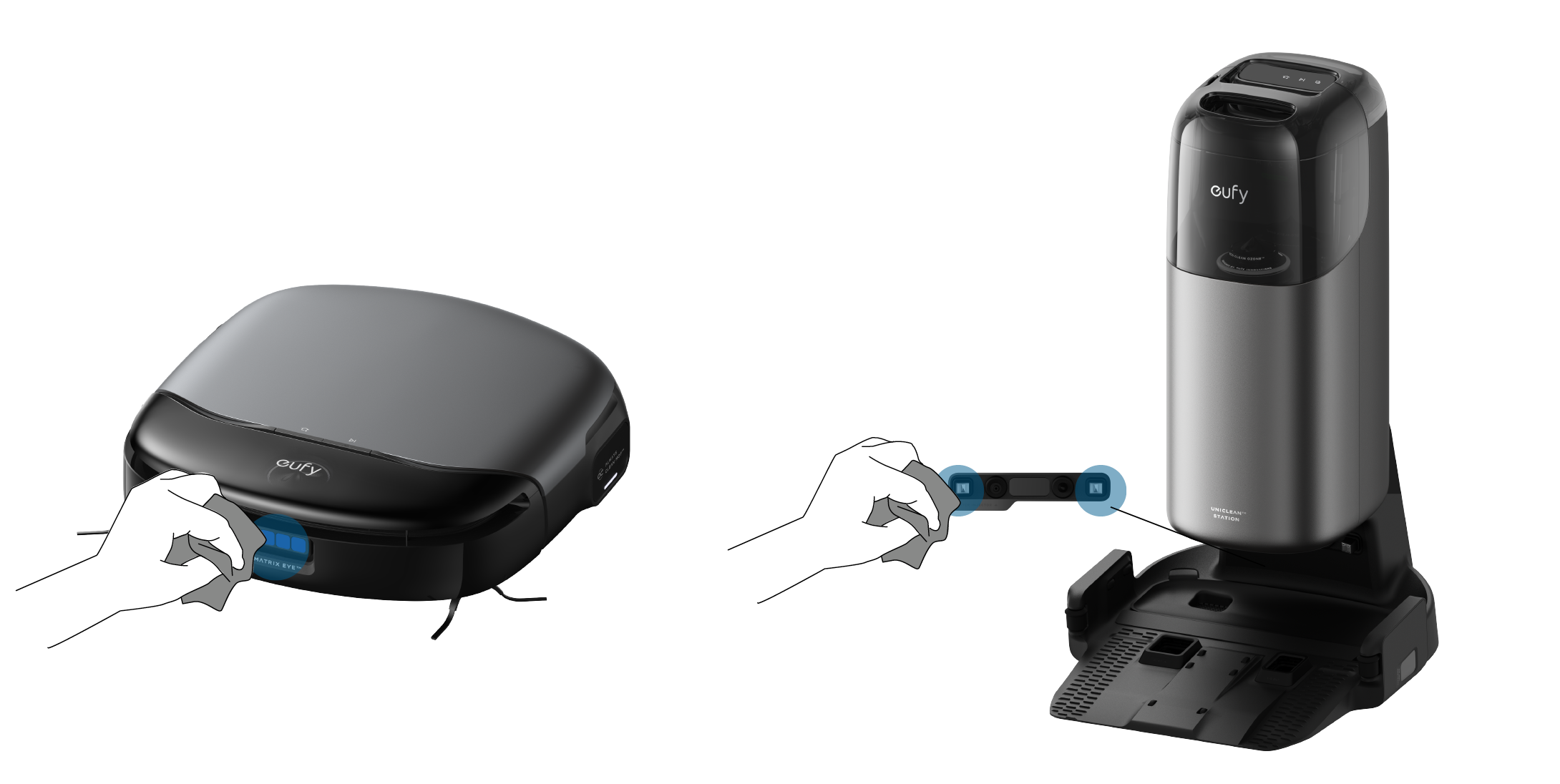
6.2.7 Reinigen der Sensoren und Ladestifte
Wischen Sie den 3D MATRIX EYE™-Sensor, die Wandsensoren, die Ladekontaktstifte, die Klippensensoren und den Teppicherkennungssensor mit einem feuchten Tuch ab.

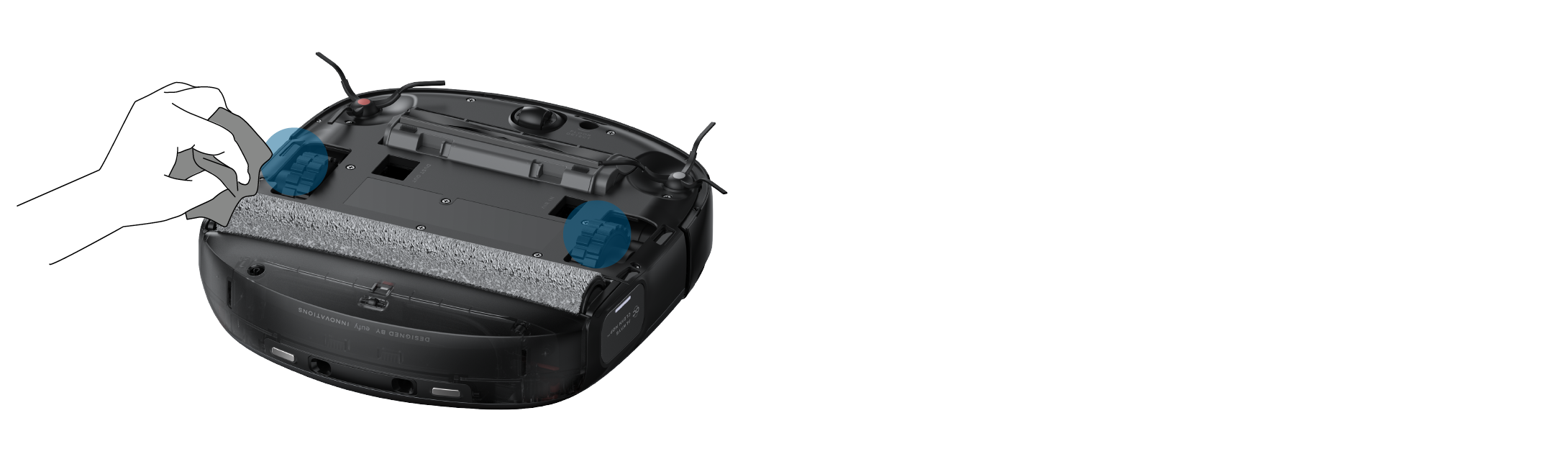
6.2.8 Reinigen der Räder
Wischen Sie den Schmutz von den Rädern des Roboters mit einem feuchten Tuch ab.

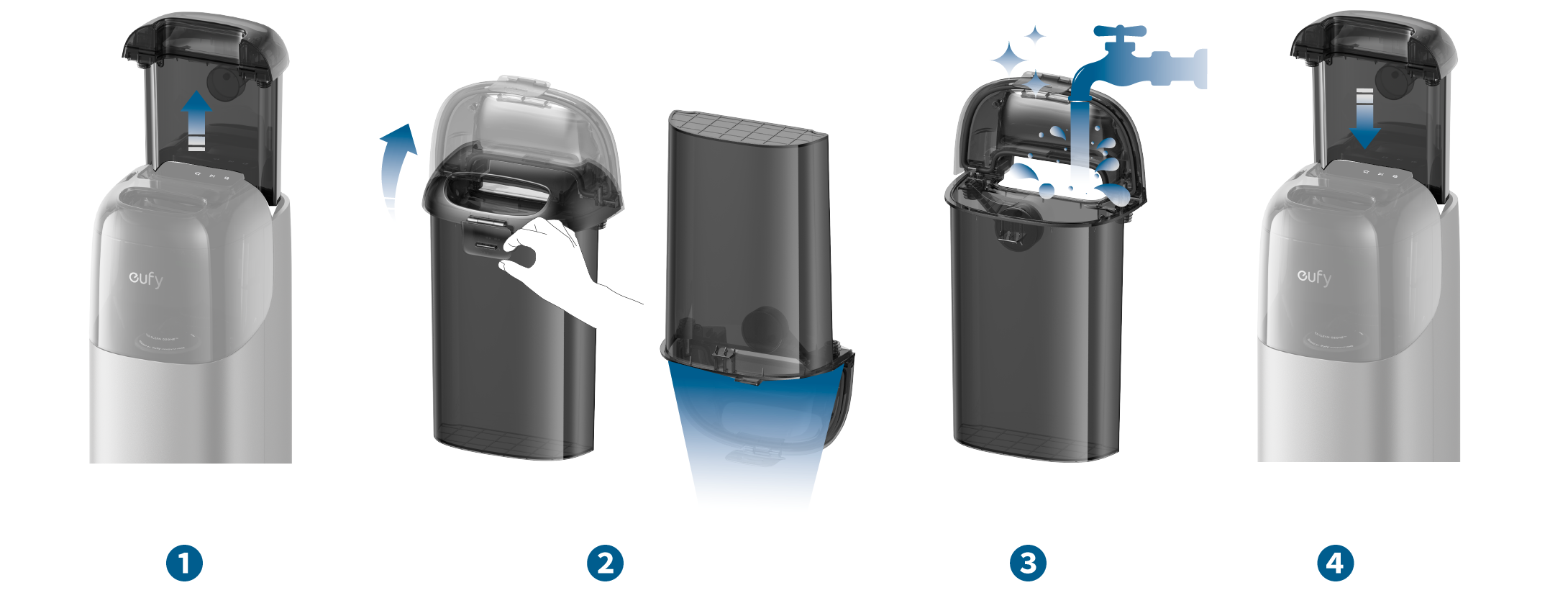
6.2.9 Reinigen des Schmutzwassertanks
❶ Entfernen Sie den Schmutzwassertank.
❷ Öffnen und entleeren Sie den Schmutzwassertank.
❸ Spülen Sie den Schmutzwassertank gründlich mit Wasser aus.
❹ Setzen Sie den Schmutzwassertank wieder in die Station ein. Auf dem LCD-Bildschirm wird eine Animation angezeigt, wenn der Schmutzwassertank richtig installiert ist.
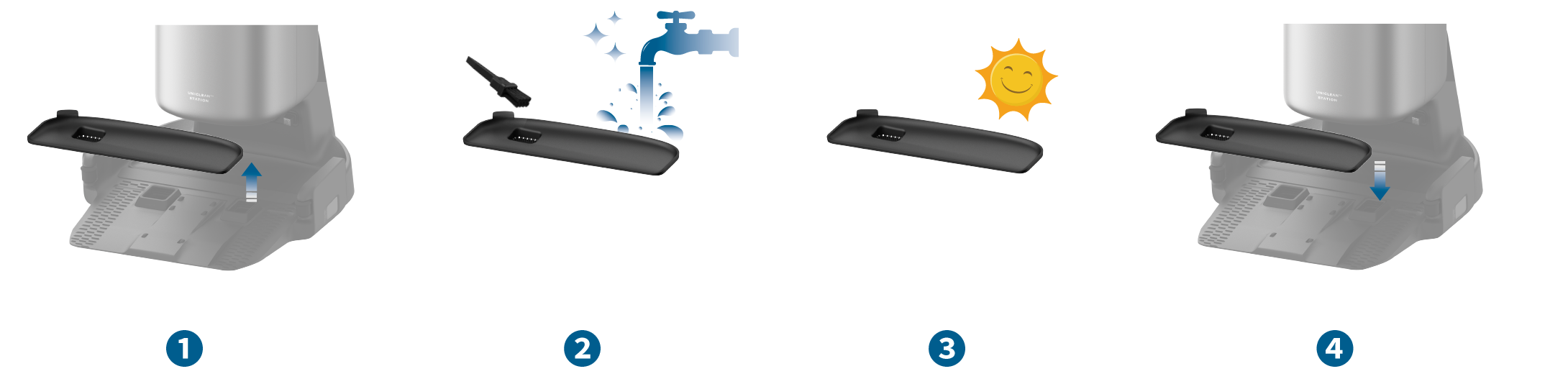
6.2.10 Reinigen der Filterschale
❶ Nehmen Sie die Filterschale aus der Basisstation heraus.
❷ Verwenden Sie das mitgelieferte Reinigungswerkzeug, um den Schmutz aus der Schale zu entfernen.
❸ Lassen Sie die Filterschale an der Luft trocknen.
❹ Setzen Sie sie nach dem Trocknen wieder in die Station ein.
6.2.11 Austausch des Staubbeutels
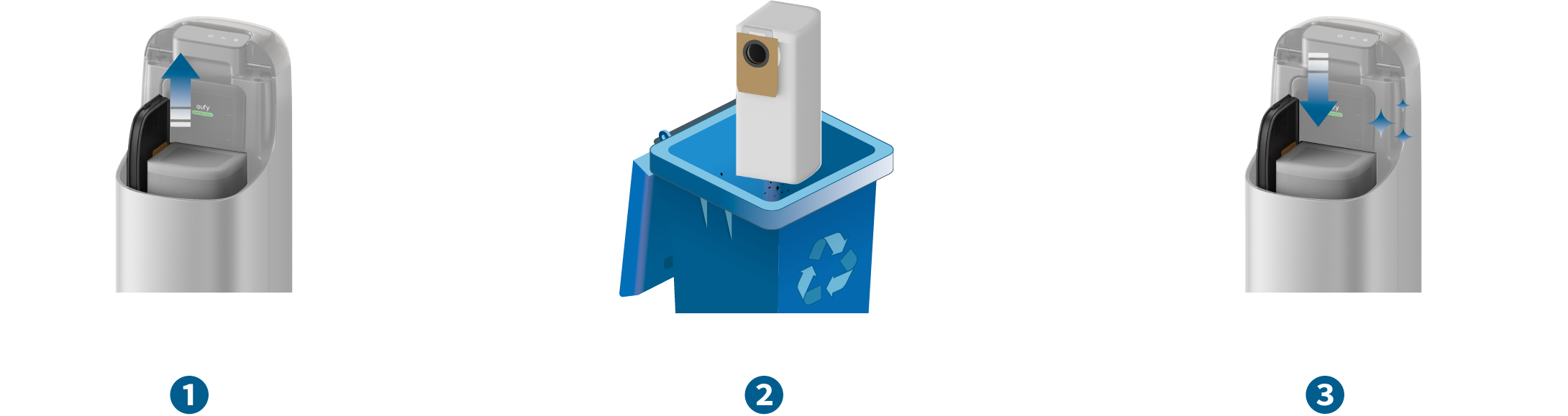
❶ Nehmen Sie den Frischwassertank heraus, öffnen Sie die Staubschutzabdeckung, und ziehen Sie den Staubbeutel heraus.
❷ Entsorgen Sie den gebrauchten Staubbeutel.
❸ Setzen Sie einen neuen Staubbeutel ein, vergewissern Sie sich, dass er richtig sitzt, und schließen Sie die Staubabdeckung.
|
Module |
Probleme |
Mögliche Ursachen |
Lösungen |
|---|---|---|---|
|
App |
Die eufy Clean-App zeigt an, dass der Roboter offline ist. |
|
|
|
Die Karte ist in der eufy Clean-App verloren gegangen. |
|
|
|
|
Firmware-Aktualisierung fehlgeschlagen. |
|
|
|
|
Der Roboter kann sich nicht mit dem Netzwerk verbinden. |
|
|
|
|
Roboter |
Der Roboter steckt fest und kann sich nicht bewegen. |
|
|
|
Roboter |
Der Roboter macht während des Betriebs ungewöhnliche Geräusche. |
|
|
|
Der Roboter hat keine oder eine verminderte Saugleistung. |
|
|
|
|
Der Roboter meldet „Anormaler Frischwasserstand“. |
|
|
|
|
Der Roboter kann nicht geladen werden. |
|
|
|
|
Roboter |
Der Reinigungsbereich des Roboters ist unordentlich und die Reinigungsleistung ist gering usw. |
|
|
|
Der Roboter bewegt sich ständig an einer Stelle hin und her. |
|
|
|
|
Während des Betriebs tritt Frischwasser aus dem Roboter aus. |
|
|
|
|
Während des Betriebs tritt Schmutzwasser aus dem Roboter aus. |
|
|
|
|
Der Roboter lässt während des Betriebs Schmutzpartikel fallen. |
|
|
|
|
Roboter |
Der Roboter ist nicht in der Lage, sich zu bewegen, und dreht sich auf einer Stelle. |
|
|
|
Der Roboter weicht niedrigen Hindernissen nicht aus. |
|
|
|
|
Der Roboter stürzt von einer Treppe oder fällt aus einer Höhe von mehr als 5 cm. |
|
|
|
|
Unangenehmer Geruch beim Betrieb des Roboters. |
|
|
|
|
Uniclean™ Station |
Undichtigkeit des Staubbeutels in der Station. |
|
|
|
Der Roboter aktiviert die automatische Staubabsaugung nicht, wenn er zur Basisstation zurückgekehrt ist. |
|
|
|
|
Der Roboter meldet „Schmutzwassertank ist voll“. |
|
|
Sollte das Problem nach dem Ausprobieren der empfohlenen Lösungen weiterhin bestehen, wenden Sie sich bitte an unseren Kundendienst.
|
Maße |
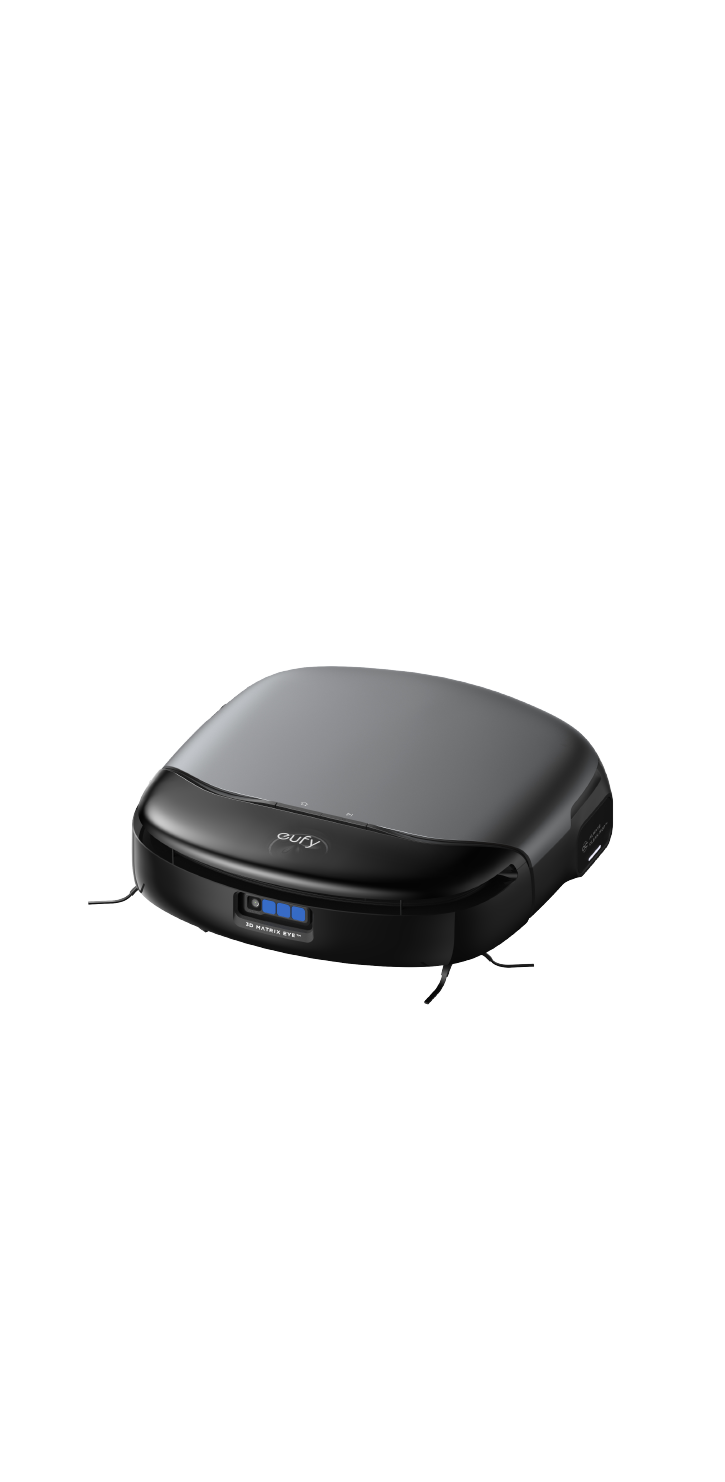
347 × 325 × 96 mm |
|
Gewicht |
5,135 kg |
|
|
Akku |
4600 mAh, 21,6 V |
|
|
Eingangsleistung |
25 V ⎓ 1,5 A |
|
|
Bemessungsleistung |
Max. 61,7 W |
|
|
Reinigungszeit |
„Nur Saugen“-Modus: Bis zu 277 Minuten „Saugen & Wischen“-Modus: Bis zu 184 Minuten |
|
|
Ladedauer |
3,6 h (15 % – 100 %) |
|
|
Ladetemperatur |
5-40℃ |
|
|
Maße |
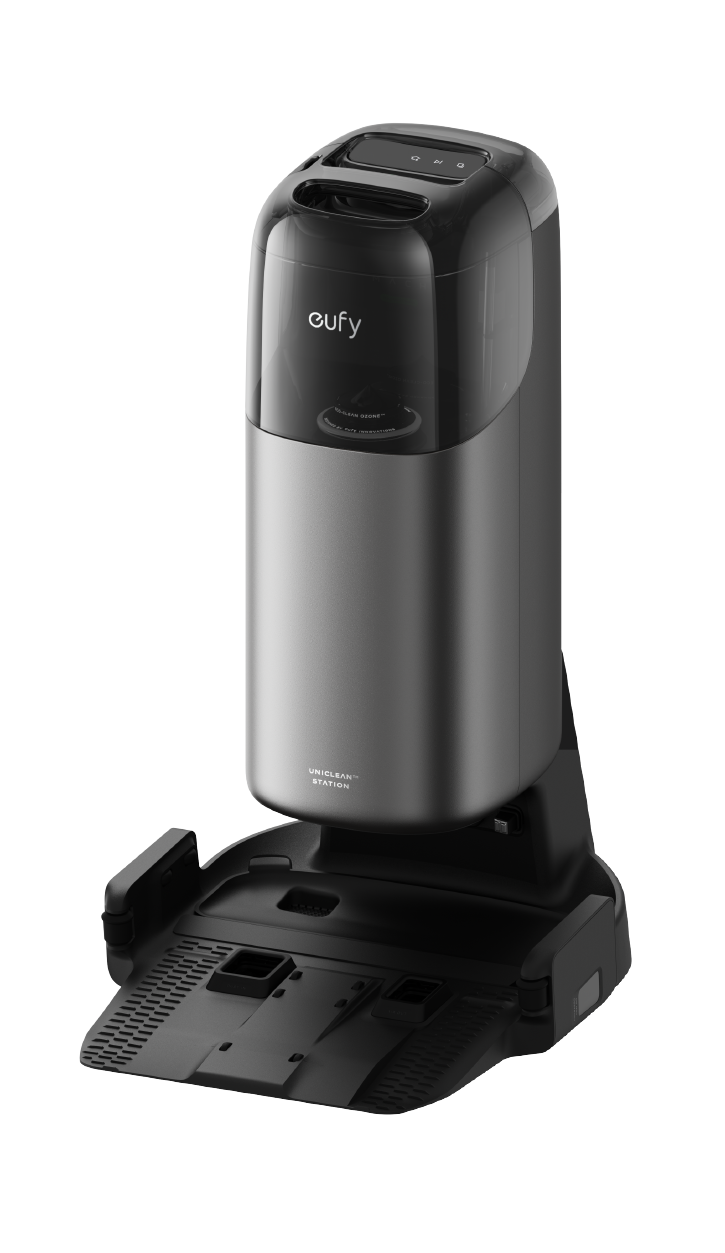
467 × 383 × 670 mm |
|
Gewicht |
8,66 kg |
|
|
Nenneingangsleistung |
US/CA/JP: 100-120V |
|
|
Nennausgangsleistung |
25 V ⎓ 1,5 A |
|
|
Fassungsvermögen des Frischwassertanks |
3,0 l |
|
|
Fassungsvermögen des Schmutzwassertanks |
2,0 l |
|
|
Fassungsvermögen des Staubbeutels |
2,5l |
Kontaktieren Sie uns:
|
|
support@eufy.com |
|
|
www.eufy.com |
|
|
(US/CA) +1 (800)994 3056 (GB) +44 (0) 1604 936 200 (DE) +49 (0) 69 9579 7960 (JP) +81 03 4455 7823 (CN) +86 400 0550 036 |


Video-Tutorials, FAQs, Garantierichtlinien und weitere Informationen finden Sie unter: https://support.eufy.com/
Die Konformitätserklärung finden Sie auf der Website: https://www.eufy.com/uk/psti-related.